 Kerfly
Wersja 1.8 · darmowy i otwarty (GPL 3)
Nowoczesne okno dla Twojego lasera K40
Kerfly steruje popularnymi, niebiesko-białymi laserami CO2 z płytami Lihuiyu M2 Nano. Układasz projekt na obrazie stołu, rysujesz, dzielisz pracę na warstwy cięcia i graweru - a laserem kieruje sprawdzony rdzeń K40 Whisperera.
Instalator dla Windows 10 / 11, AppImage dla Linuksa i wstępna wersja dla macOS - bez instalowania Pythona. Wersja stabilna, sprawdzona na prawdziwym laserze.
- Aktualna wersja
- 1.8.0 (stabilna), 2.0 w testach
- Cena
- za darmo
- Licencja
- otwarta, GPL 3
- Lasery
- K40 z płytą Lihuiyu (M1, M2, M3, B1…)
- Działa na
- Linux, Windows, macOS (wstępnie)
Co potrafi
Wszystko do pracy z laserem w jednym programie
Kerfly zachowuje sterowanie laserem z K40 Whisperera bez zmian - dane wysyłane do lasera są po każdej zmianie porównywane bajt w bajt z oryginałem. Wokół tego rdzenia dostajesz nowoczesne okno z narzędziami do rysowania i edycji.
Układanie na stole
Kilka plików naraz na stole lasera: przesuwanie, skalowanie i obracanie myszą albo wpisanymi wartościami, wyrównywanie i grupowanie. Cofanie i ponawianie wszystkiego.
Rysowanie i edycja
Prostokąty, elipsy, wielokąty, linie, krzywe, rysowanie odręczne i tekst dowolną zainstalowaną czcionką albo jedną z 18 wbudowanych czcionek jednokreskowych do szybkiego graweru. Edycja węzłów, kopiuj i wklej, menu pod prawym przyciskiem, skróty jak w Inkscape.
Wypełnienia wzorami
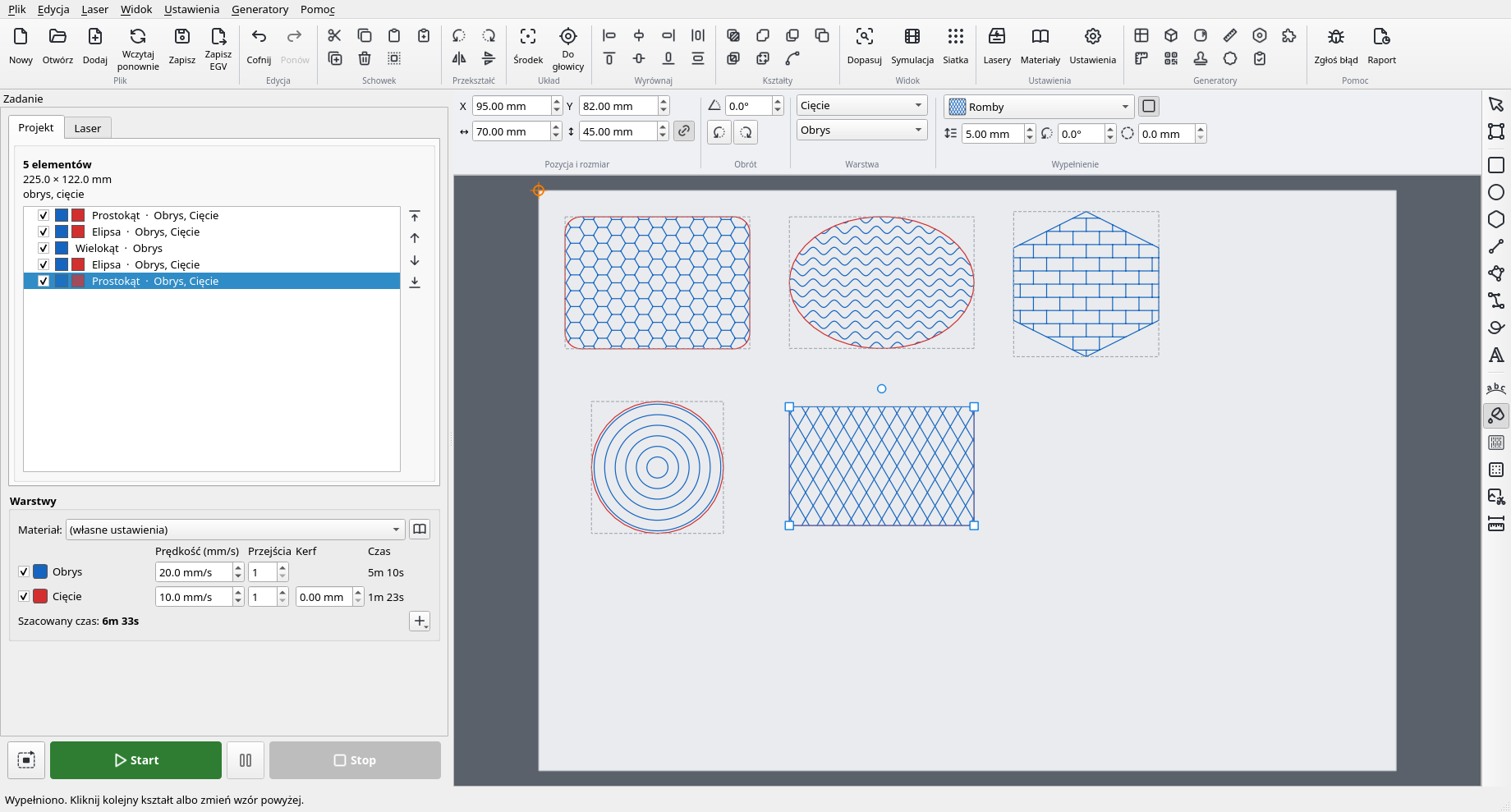
19 wzorów grawerowanych wewnątrz kształtu - od linii, fal i plastra miodu po spiralę, rybią łuskę i krzywą Hilberta - a obrys nadal jest cięty.
Generatory
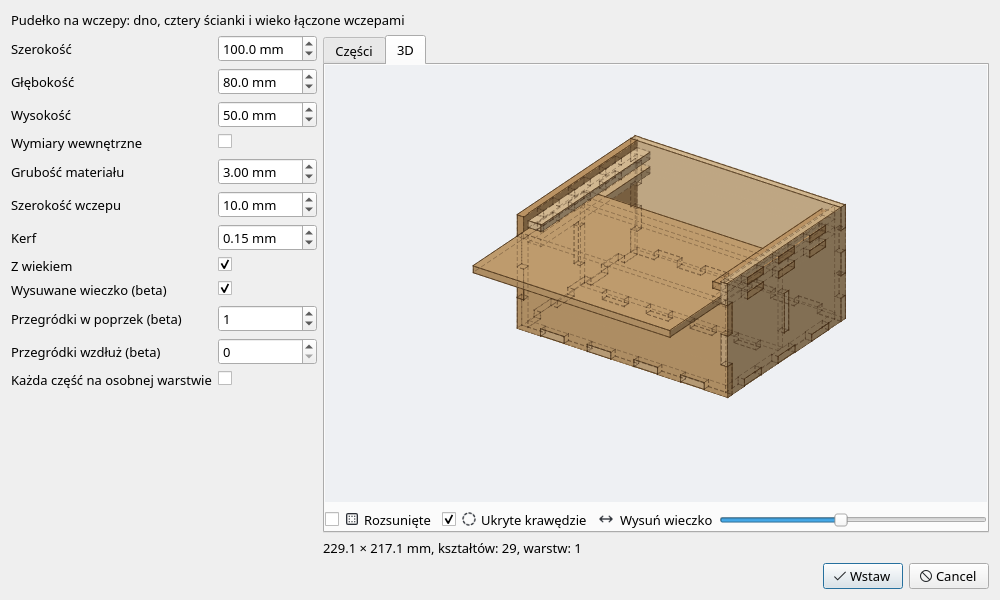
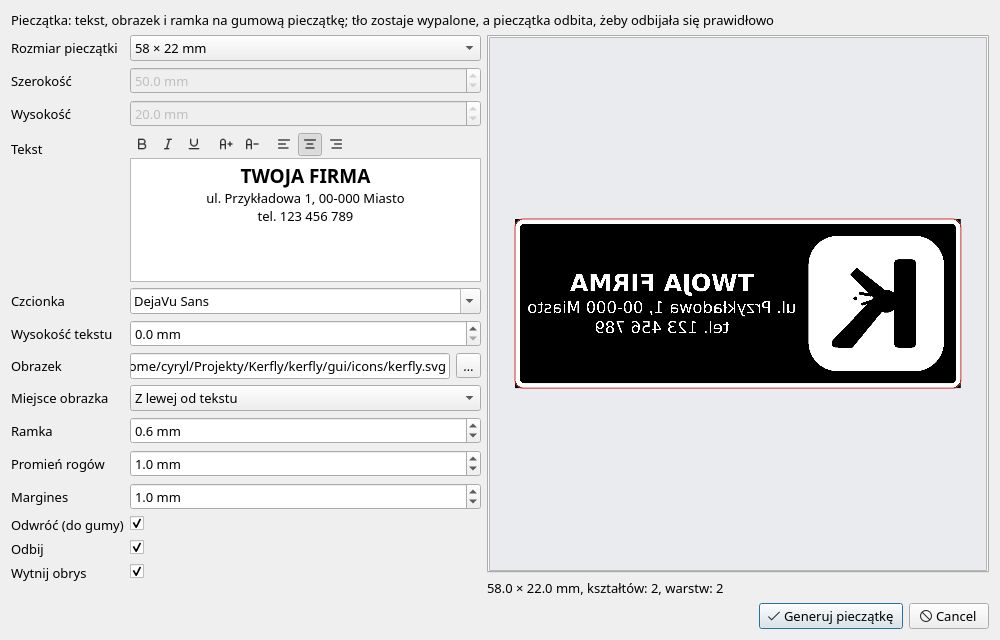
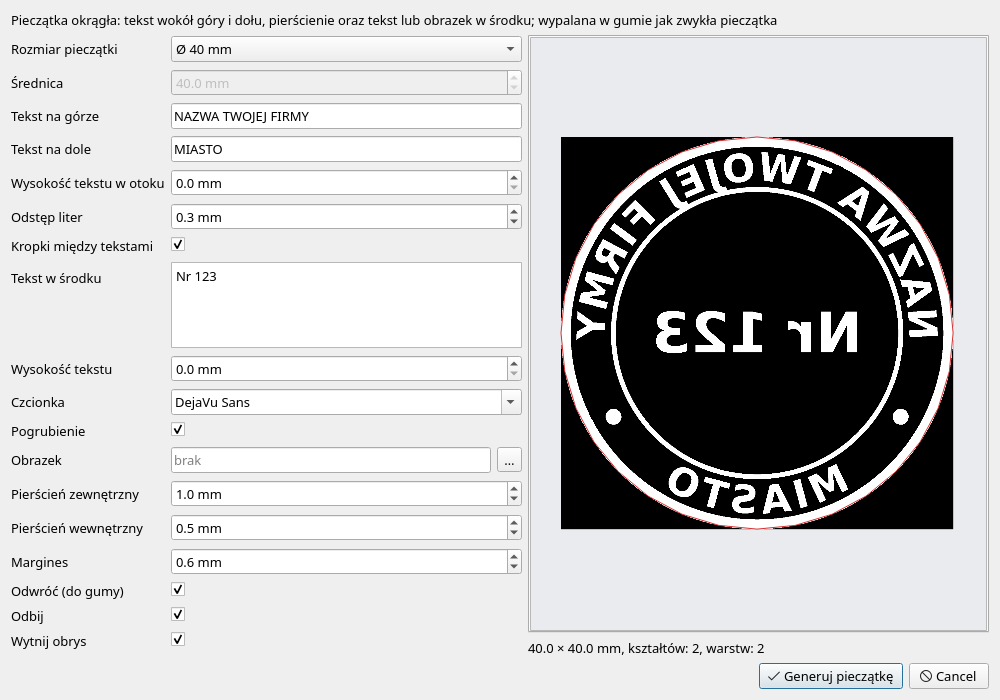
Gotowe projekty z kilku liczb: test materiału, pudełko na wczepy (z podglądem 3D, przegródkami i przesuwanym wiekiem), test kerfu, koło zębate, puzzle, linijka, kod QR, pieczątki prostokątne i okrągłe, karta testowa lasera.
Zawiasy giętkie
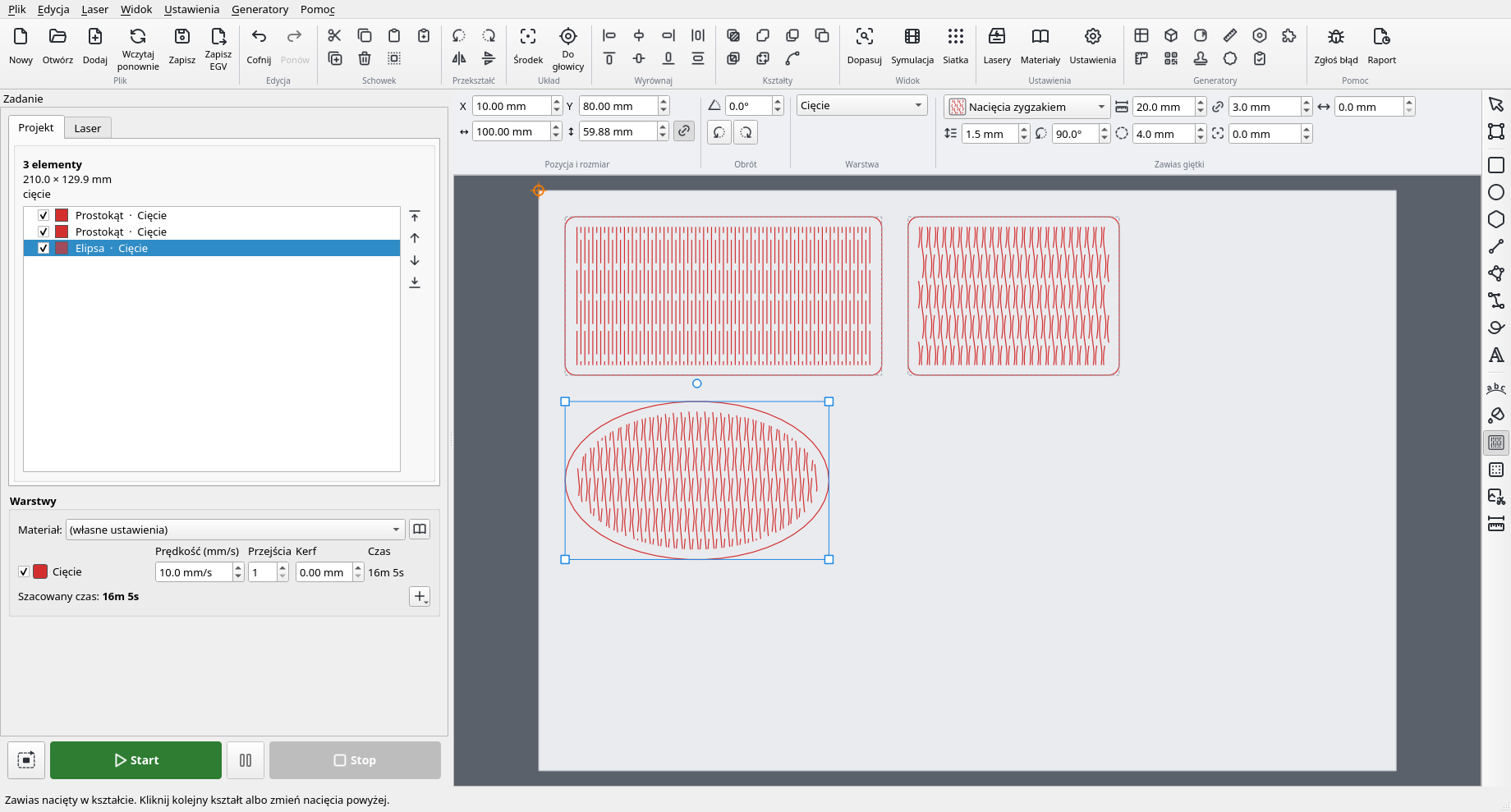
Pole nacięć - prostych, falistych albo zygzakiem - dzięki któremu sklejka się wygina. Na całym kształcie albo w pasie o zadanej szerokości. Długość nacięć, mostki i odstępy ustawiasz liczbami.
Części dokładnie na wymiar
Kompensacja kerfu: wpisujesz szerokość cięcia lasera, a obrysy idą odrobinę na zewnątrz, otwory do środka. Do tego narzędzie Odsunięcie - ramka wokół napisu czy mniejsza kopia w środku.
Zdjęcia i obrazy
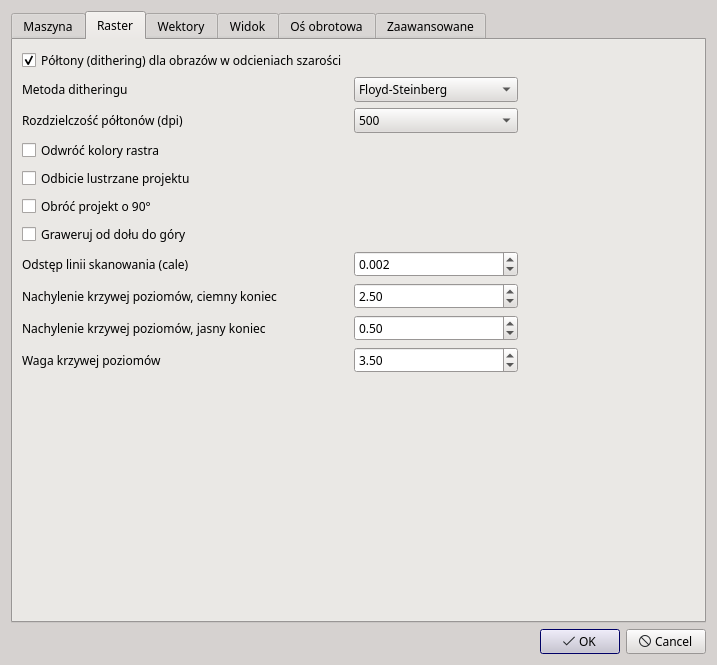
Grawer zdjęć z wyborem metody półtonów (Floyd-Steinberg, Atkinson, Stucki, Bayer i inne), wektoryzacja obrazu do ścieżek cięcia i wycinanie fragmentu obrazu.
Tekst na ścieżce
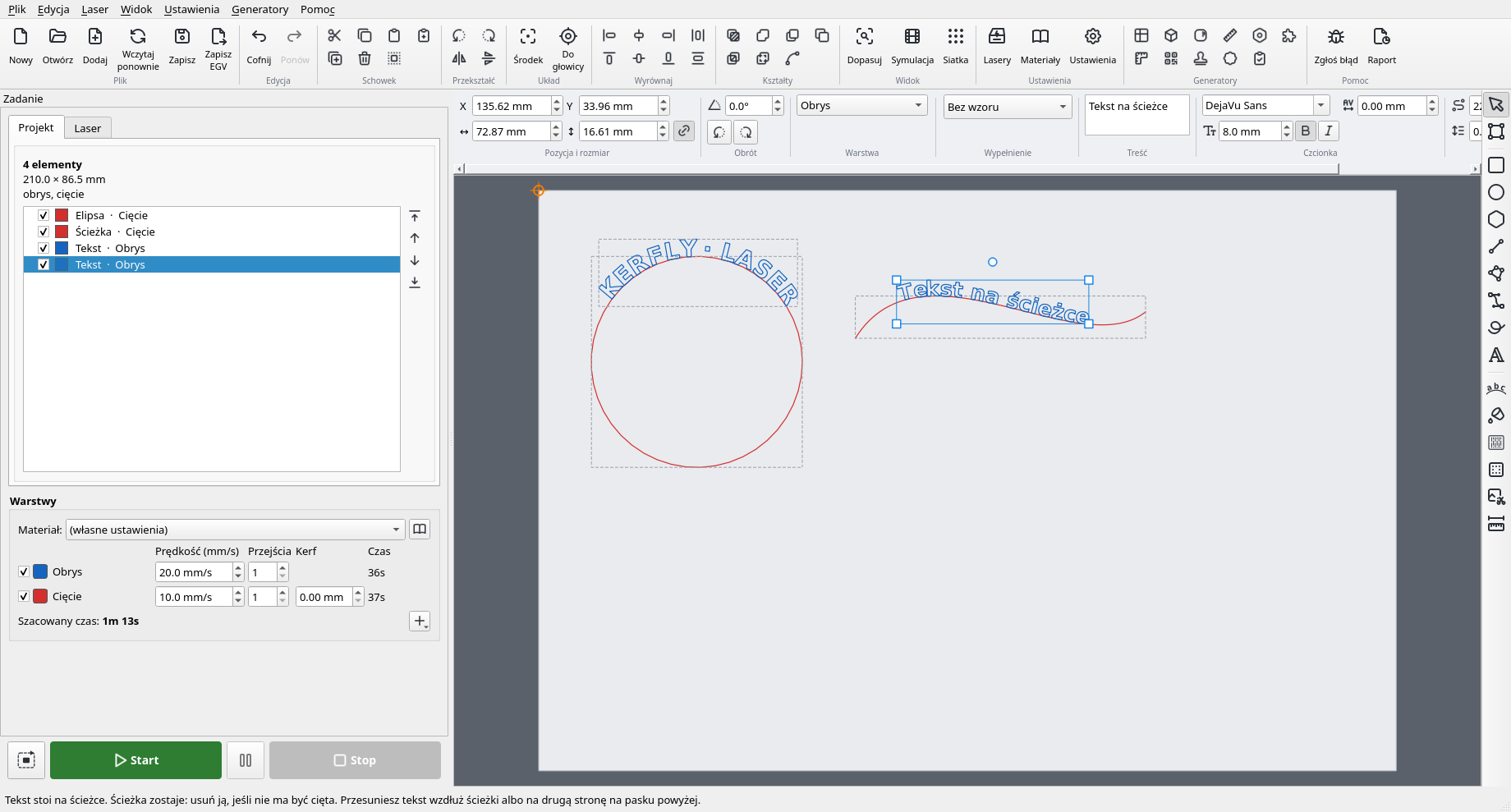
Napis ułożony na linii, krzywej albo dookoła okręgu. Przesuwasz go myszą wzdłuż ścieżki albo przenosisz na drugą stronę.
Warstwy jak w LightBurnie
Grawer rastrowy, obrys i cięcie - każde z własną prędkością, liczbą przejść i mocą.
Baza materiałów
„Sklejka 3 mm” albo „Akryl 3 mm” ustawia wszystkie warstwy jednym wyborem. Własne materiały dodasz, wyeksportujesz i przeniesiesz.
Kilka laserów
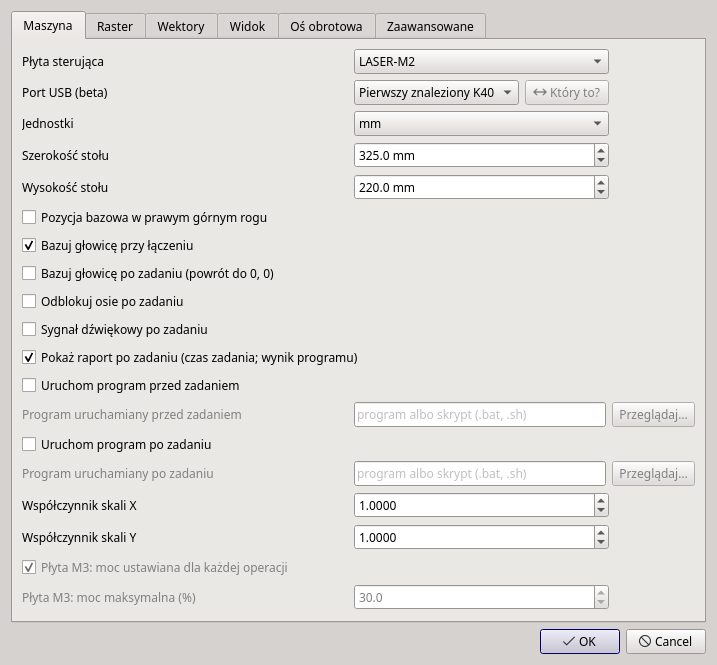
Profile laserów - płyta, stół, moc i ustawienia każdej maszyny pod jedną nazwą. Dwa lasery na jednym komputerze rozpoznawane po porcie USB (beta).
Wyciąg włącza się sam
Program uruchamiany przed zadaniem i po nim, np. włączenie i wyłączenie wyciągu albo pompki powietrza. Po zadaniu okienko z jego czasem.
Wiele formatów, bez Inkscape
SVG, DXF, G-code i obrazy: PNG, JPG, BMP, TIFF, GIF, WebP. Inkscape przyda się tylko do tekstu w SVG, który ma być cięty albo grawerowany po obrysie.
Mostki i operacje na kształtach
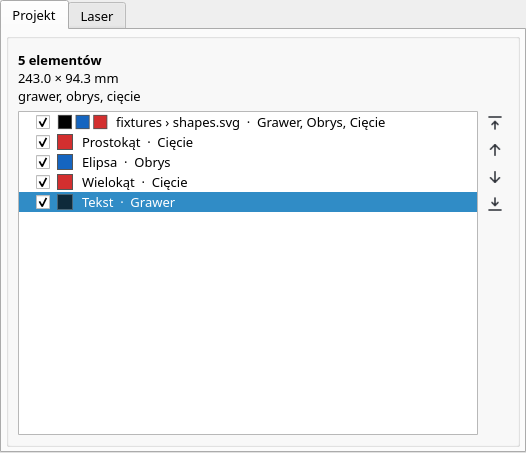
Mostki trzymające wycięte elementy w arkuszu, suma, różnica i część wspólna kształtów. Kolejność na liście elementów to kolejność cięcia - ustawiasz ją przyciskami obok listy.
Bezpieczna praca
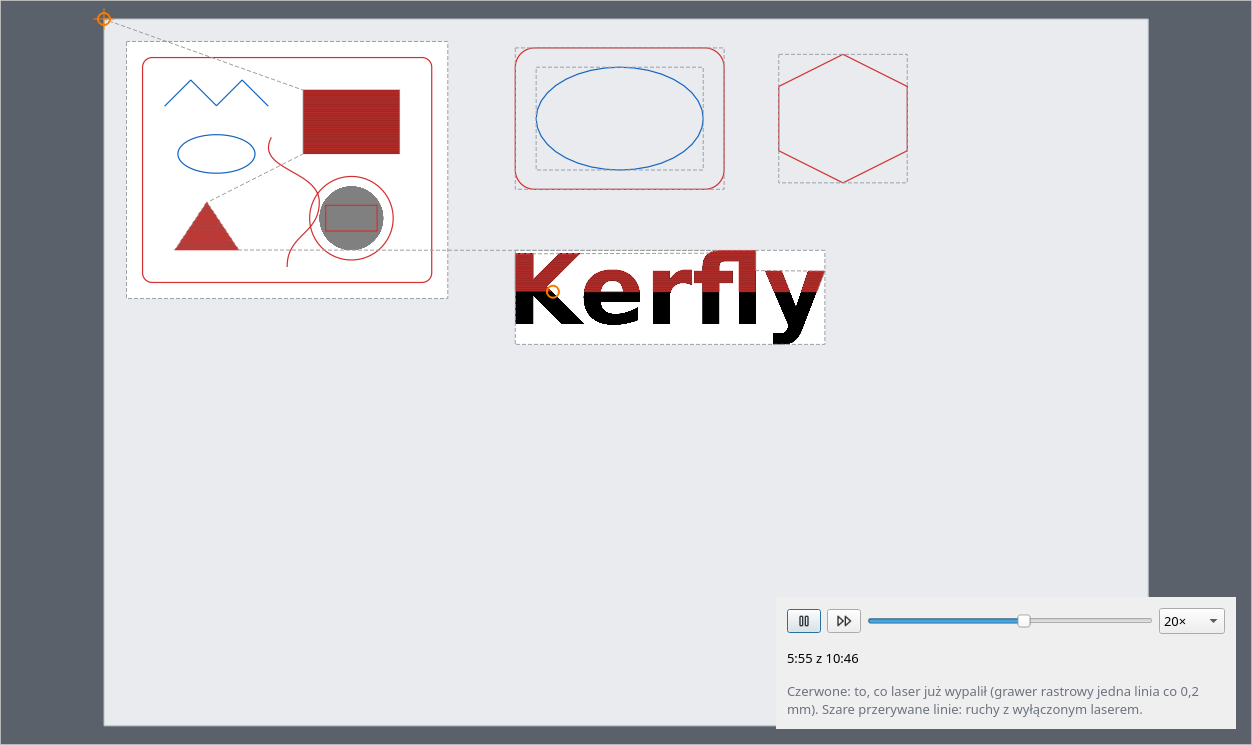
Objazd prostokąta wokół projektu, symulacja zadania i szacowany czas. Kerfly nie wyśle zadania, które wyprowadziłoby głowicę poza stół.
Jak w K40 Whisperer, jeśli chcesz
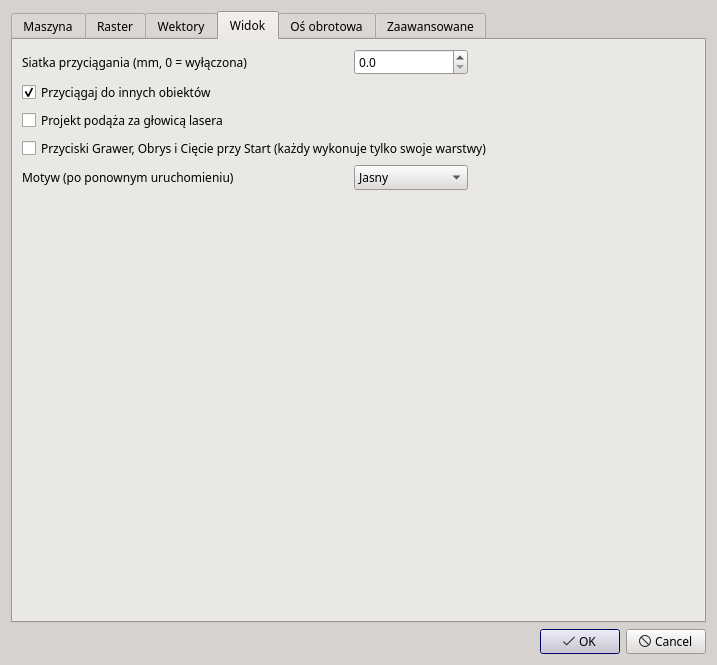
Ten sam plik ustawień. Projekt może podążać za głowicą albo zostać na swoim miejscu na stole - wybór należy do Ciebie.
Gotowe paczki
Instalator dla Windows, który może od razu zainstalować sterownik USB lasera, AppImage dla Linuksa i obraz dysku dla macOS (procesory Apple i Intel). Python nie jest potrzebny.
Po polsku
Polski, angielski, niemiecki, hiszpański i francuski, jasny albo ciemny motyw. Pełna polska instrukcja obsługi i polska lista zmian.
Wzory i zawiasy
Wzory, zawiasy i tekst na ścieżce
Trzy narzędzia, dla których wcześniej trzeba było sięgać po osobny program:
- Wypełnienie wzorem (wiaderko) - klikasz zamknięty kształt i jego wnętrze dostaje jeden z 19 wzorów: linie, kratkę, fale, zygzak, plaster miodu, cegły, pierścienie wzdłuż obrysu, spiralę, jodełkę, rybią łuskę, kafelki Trucheta, krzywą Hilberta i inne. Rozmiar wzoru, kąt i margines od obrysu ustawiasz na pasku nad stołem, a dziury w kształcie zostają puste.
- Tekst na ścieżce - napis staje literami na linii, krzywej albo dookoła okręgu, np. na podkładce czy medalu.
- Zawias giętki - pole nacięć, dzięki któremu sklejka się wygina (opis niżej).
Wszystko zapisuje się w projekcie i cofa jednym krokiem.
Zawiasy giętkie
Sklejka, która się wygina
Pudełko z zaokrąglonym rogiem, okładka notesu, opaska na słoik - zawias giętki to gęste nacięcia, które pozwalają wygiąć sztywny arkusz.
- Nacięcia proste, faliste albo zygzakiem, poziomo albo pionowo.
- Ustawiasz długość nacięcia, mostek między nacięciami i odstęp rzędów, a przy obrysie zostaje pełny pasek materiału.
- Nacięcia mogą zająć cały kształt albo tylko pas o zadanej szerokości - np. sam zginany róg pudełka.
- Nacięcia są cięte przed obrysem, więc element nie wypada z arkusza w trakcie pracy.
Generatory
Gotowe projekty z kilku liczb
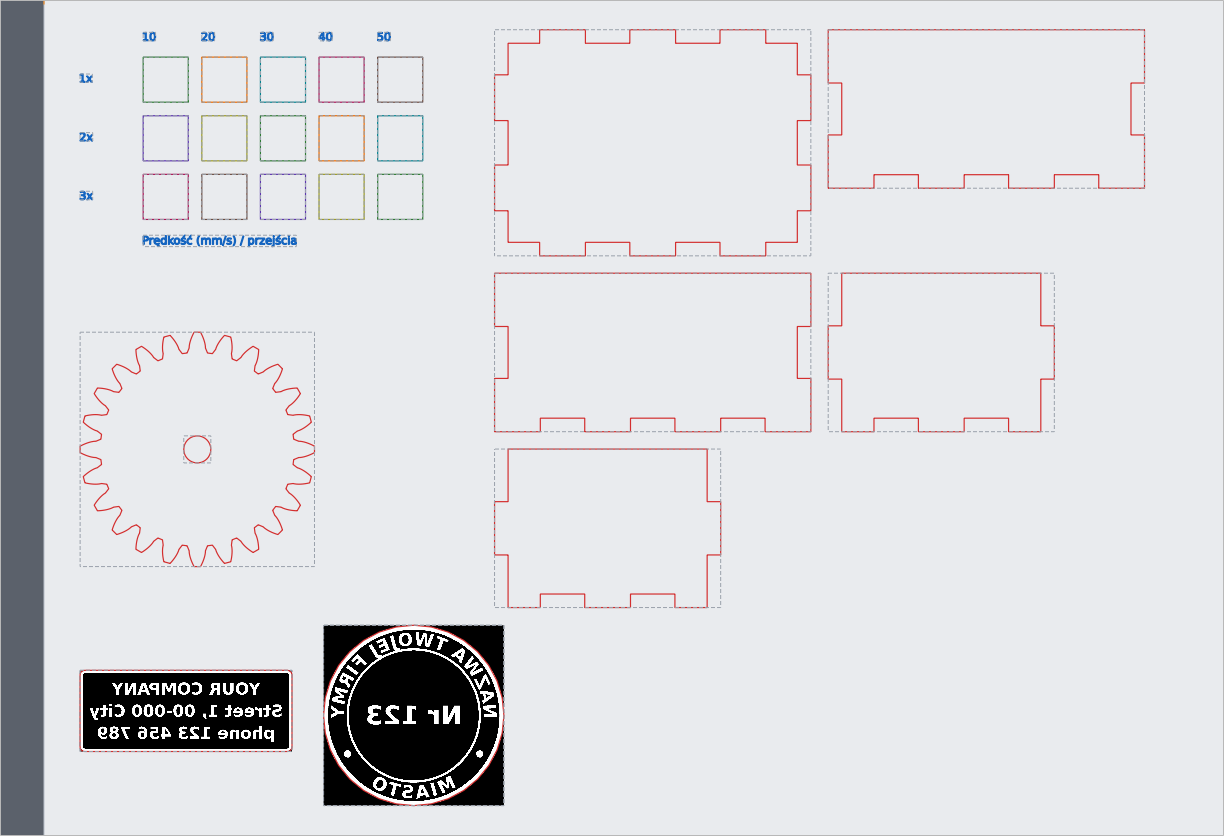
Grupa Generatory na pasku narzędzi tworzy projekt z paru wpisanych wartości. Każdy ma podgląd, pamięta ostatnie liczby i kładzie gotowy projekt na stole przy głowicy - jedno Cofnij go usuwa.
- Test materiału - siatka pól z różną prędkością i mocą (albo liczbą przejść), z wygrawerowanymi wartościami. Wytnij i wybierz najlepsze pole.
- Pudełko na wczepy - dno, ścianki i wieko, z poprawką na szerokość cięcia, żeby wczepy pasowały ciasno. Zakładka 3D pokazuje pudełko złożone z tych samych części, które zostaną wycięte - można je obracać, rozsunąć i wysunąć wieczko. Części same układają się na stole, a co się nie zmieści, idzie na kolejny arkusz (każdy arkusz to osobna grupa na liście elementów). W wersji próbnej (beta): przegródki w środku, przesuwane wieko i pudełko z zaokrąglonymi rogami na zawiasie giętkim.
- Test kerfu - grzebień do zmierzenia szerokości cięcia i płytka ze szczelinami do znalezienia pasowania.
- Koło zębate, puzzle, linijka i kod QR.
- Pieczątki prostokątne i okrągłe - tekst (w edytorze z pogrubieniem i wielkością liter), logo i ramka w typowych rozmiarach, napis dookoła okrągłej pieczątki; odwrócone i odbite do gumy.
- Karta testowa - każda operacja na kawałku sklejki, do sprawdzenia lasera.
Warstwy i materiały
Grawer, obrys i cięcie w jednym zadaniu
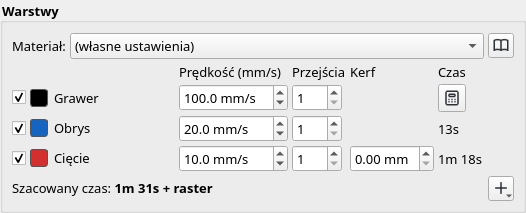
- Każda warstwa ma własną prędkość, liczbę przejść i moc - tak jak w LightBurnie.
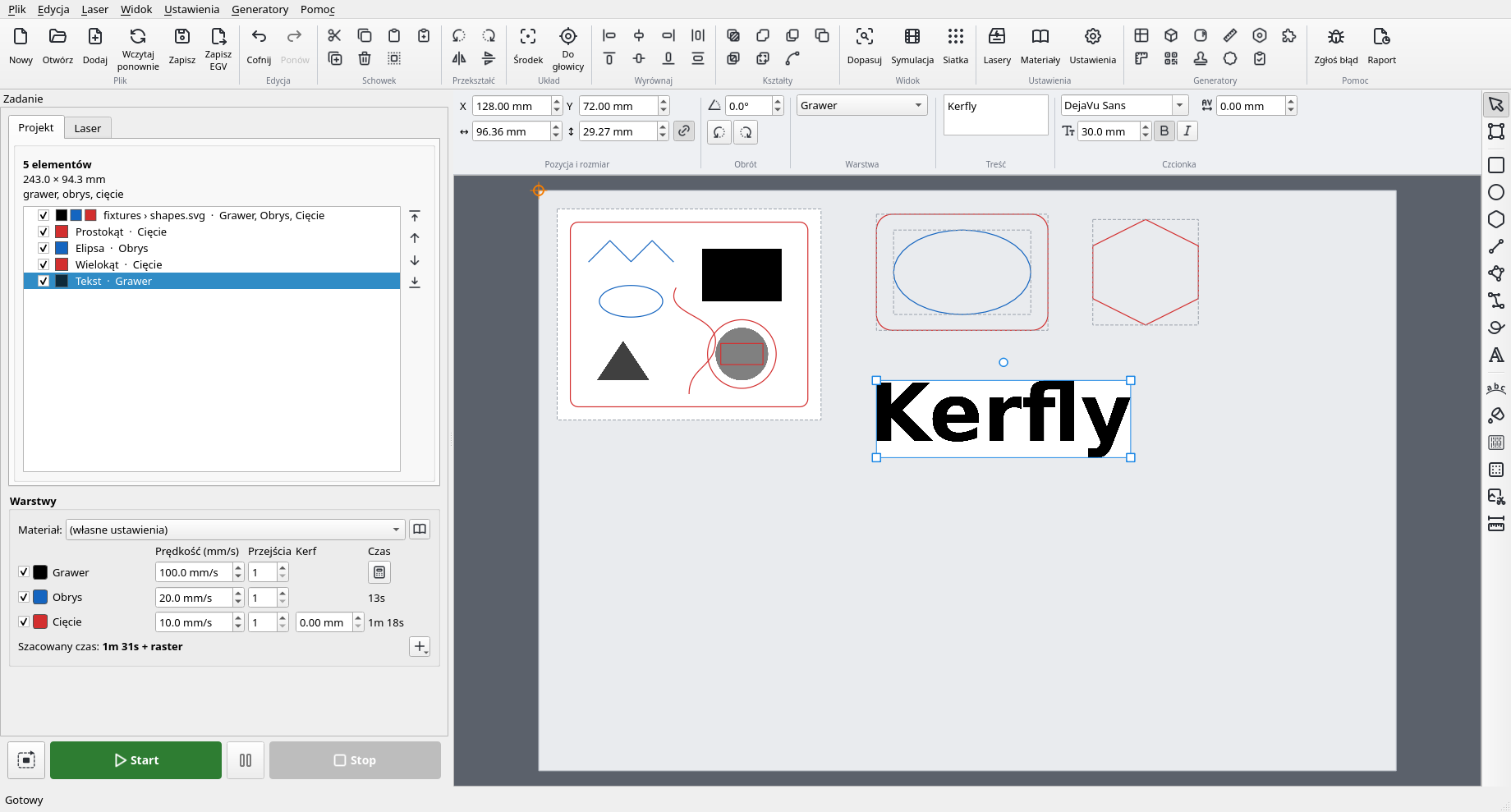
- Kolor kształtu mówi, co się z nim stanie: czerwony jest cięty, niebieski grawerowany po obrysie, czarny grawerowany rastrowo.
- Warstwa cięcia ma kolumnę Kerf: po wpisaniu szerokości cięcia (zmierzysz ją generatorem Test kerfu) części wychodzą dokładnie w narysowanym wymiarze.
- Przy każdej warstwie szacowany czas, a na dole czas całego zadania. Przyciski tylko grawer / obrys / cięcie pozwalają zrobić jedno, sprawdzić i dopiero ciąć.
- Wybierasz materiał z listy i wszystkie warstwy dostają jego ustawienia.
Baza materiałów
Raz ustawiasz, potem tylko wybierasz
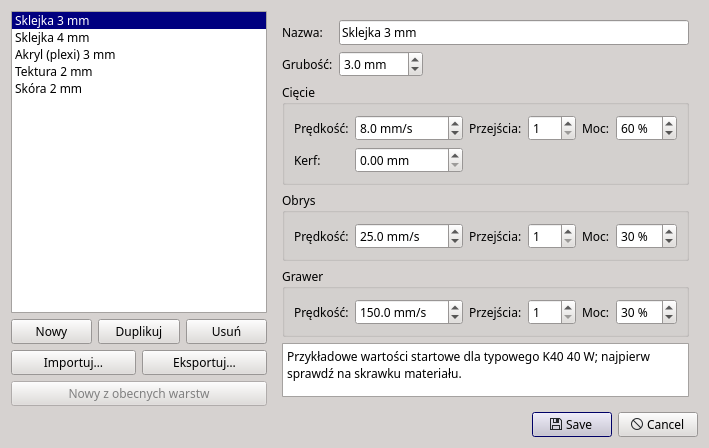
Sklejka 3 mm, sklejka 4 mm, akryl, tektura, skóra - przykładowe wartości startowe dla typowego K40 40 W są w programie od razu.
- Dla każdego materiału: grubość oraz prędkość, przejścia i moc cięcia, obrysu i graweru, a także kerf i dodatkowe warstwy.
- Nowy z obecnych warstw - dobrałeś ustawienia na skrawku? Zapisz je jako materiał jednym kliknięciem.
- Import i eksport bazy - podziel się ustawieniami z kimś, kto ma taki sam laser.
Sterowanie laserem
Głowica dokładnie tam, gdzie chcesz
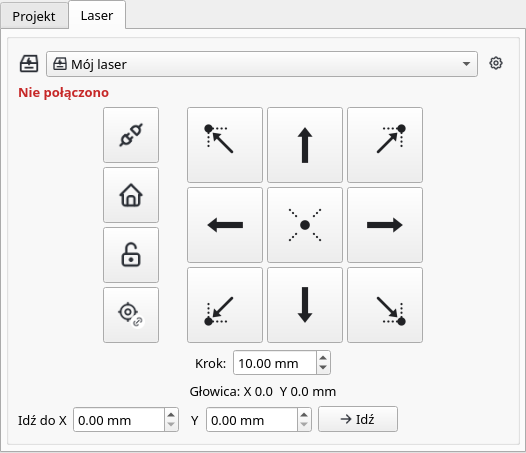
- Profile laserów - lista u góry wybiera maszynę, a z nią płytę, stół, moc i programy przed i po zadaniu. Laptop przenoszony między dwoma laserami nie gubi ustawień.
- Bazowanie, odblokowanie osi i strzałki z wybranym krokiem - także z klawiatury. Prawy klik na pustym stole: Przesuń głowicę tutaj.
- Przyciski narożników pokazują głowicą, gdzie wypadnie cięcie, zanim włączysz laser.
- Idź do X / Y - głowica jedzie do wpisanej pozycji.
- Projekt zostaje tam, gdzie leży na stole (jak w LightBurnie), albo podąża za głowicą (jak w K40 Whisperer).
- Przed startem: objazd konturu i symulacja z czasem całego zadania.
Projekt w jednym pliku
Przygotuj w domu, wytnij w pracowni
Lista elementów na zakładce Projekt to zarazem kolejność pracy lasera: w każdej warstwie najpierw idzie element z góry listy. Przesuwasz go strzałkami obok listy albo klawiszami PgUp / PgDown.
Cały projekt - układ na stole, warstwy, narysowane kształty i kopie otwartych plików - zapisuje się w jednym pliku .kerfly. Przenosisz go na komputer przy laserze i nic nie ginie po drodze.
Kerfly czyta i zapisuje też ten sam plik ustawień co K40 Whisperer, więc po przesiadce Twoje ustawienia lasera zostają na miejscu.
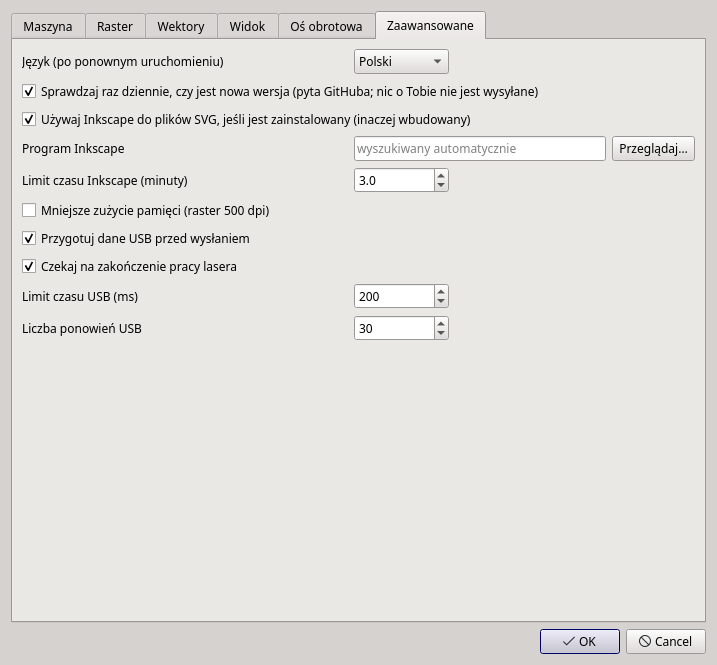
Zrzuty ekranu
Zobacz, jak wygląda
Kliknij zrzut, żeby go powiększyć.
Jak zacząć
Pobierz, zainstaluj, tnij
Każde wydanie ma gotowe paczki: instalator dla Windows 10 / 11, AppImage dla Linuksa i obrazy dysku dla macOS. Pythona nie trzeba instalować.
Windows 10 / 11 - instalator
Pobierz Kerfly-…-windows-setup.exe ze strony wydań i przejdź przez kolejne kroki. Za pierwszym razem zaznacz „Zainstaluj sterownik USB lasera K40” (laser podłączony i włączony) - pomiń to, jeśli na tym komputerze działał już K40 Whisperer.
Instalator nie jest podpisany, więc Windows może ostrzec przed nim: wybierz Więcej informacji → Uruchom mimo to.
Linux - AppImage
Jeden plik, bez instalacji. Pobierz Kerfly-…-x86_64.AppImage ze strony wydań i uruchom:
chmod +x Kerfly-*-x86_64.AppImage
./Kerfly-*-x86_64.AppImage
W Kerfly wybierz raz Ustawienia → Dodaj Kerfly do menu aplikacji… - program pojawi się w menu, a projekty .kerfly otworzą się dwuklikiem.
Dostęp do portu USB lasera dajesz raz na komputer: w Kerfly wybierz Laser → Zezwól na dostęp do USB lasera…, podaj hasło, a potem odłącz i podłącz kabel lasera. Kerfly sam to zaproponuje, gdy nie może się połączyć. Można też ręcznie, trzema poleceniami z instrukcji instalacji.
macOS 11 lub nowszy - wersja wstępna
Pobierz Kerfly-…-macos-arm64.dmg (Mac z procesorem Apple) albo Kerfly-…-macos-x86_64.dmg (Intel), otwórz go i przeciągnij Kerfly do Aplikacji. Sterownik USB nie jest potrzebny.
Kerfly nie jest podpisany przez Apple, więc za pierwszym razem otwórz Ustawienia systemowe → Prywatność i ochrona i wybierz Otwórz mimo to. Wersja dla macOS nie była jeszcze sprawdzana z laserem - uwagi mile widziane.
Połącz laser i tnij
W ustawieniach wybierz płytę sterującą i rozmiar stołu, podłącz laser kablem USB i kliknij przycisk z wtyczką. Ułóż projekt, objedź kontur, start.
Szczegóły każdego kroku: instrukcja instalacji i instrukcja obsługi, obie po polsku. Przed pierwszym zadaniem sprawdź instalację autotestem (--self-test) - wypisze, czy są biblioteki i sterownik oraz czy program widzi laser, nie ruszając nim. Uruchamianie z kodu źródłowego, testy i tłumaczenia opisuje DEVELOPMENT.md (po angielsku).
Stan projektu
Wersja stabilna, gotowa do codziennej pracy
Kerfly 1.0 (6 listopada 2026) było pierwszym stabilnym wydaniem, a w kolejnych dniach doszły m.in. generatory i paczki dla macOS (1.1), kompensacja kerfu i okrągłe pieczątki (1.2), kopiuj i wklej (1.4), programy przed i po zadaniu (1.5), profile laserów i ciemny motyw (1.6) czcionki jednokreskowe, nowe wzory i wektoryzacja obrazów (1.7) oraz podgląd 3D pudełek i grupy w grupach (1.8). Funkcje oznaczone jako beta nie były jeszcze sprawdzane na laserze, a wersja dla macOS - z laserem.
Przed wersją 1.0 program przeszedł dwa testy na prawdziwym laserze z Windows 10. Za pierwszym razem (płyta M3) cięcie trzymało wymiary, strzałki, pauza i stop działały, a znalezione problemy poprawiła wersja 0.15. Drugi test, już z instalatorem, pokazał, że zainstalowany program nie łączył się z laserem - od wersji 0.19 Kerfly sam szuka biblioteki USB. Przed każdym wydaniem Kerfly przechodzi testy całej sesji pracy w prawdziwym oknie: każde narzędzie, pole i polecenie menu jest klikane jak przez użytkownika. Przy pracy z laserem i tak zawsze trzymaj rękę przy wyłączniku.
Kerfly 2.0 jest w testach (wersja RC1, na razie AppImage dla Linuksa albo uruchomienie z kodu źródłowego): obsługa laserów ze sterownikiem GRBL, w tym popularnych laserów diodowych - zapis G-code albo sterowanie laserem prosto z Kerfly - a do tego ciasne układanie części na arkuszu, łączenie luźnych linii w jedną ścieżkę, osobna baza materiałów dla każdego lasera i nowy wygląd okna. Do codziennej pracy z laserem K40 zalecana jest wersja 1.8. Zobacz plan rozwoju i listę zmian po polsku.
Coś nie działa? W Kerfly wybierz Pomoc → Zgłoś problem na GitHubie… - program zapisze raport diagnostyczny i otworzy formularz zgłoszenia z wpisaną wersją, systemem i płytą. Formularze są po angielsku, ale możesz pisać po polsku.
Masz K40? Wypróbuj Kerfly
Pobierz, podłącz laser, ułóż projekt, objedź kontur i start. Każda uwaga z prawdziwego sprzętu pomaga - zgłoszenia przyjmuję także po polsku.
Zrzuty ekranu: Cyryl Sochacki, z repozytorium Kerfly i z programu w wersji 1.8 (GPL 3). Kerfly powstał z K40 Whisperera autorstwa Scorcha.Inne projekty

Vintyl
Darmowy program do ploterów tnących folię na Linuksa: rysowanie, pliki SVG i DXF, układanie na arkuszu i cięcie prosto z okna na ploterach VEVOR, Seiki i podobnych. Kompensacja noża, materiały, tryb pisaka, projekty w kilku kolorach. AppImage, GPL 3.
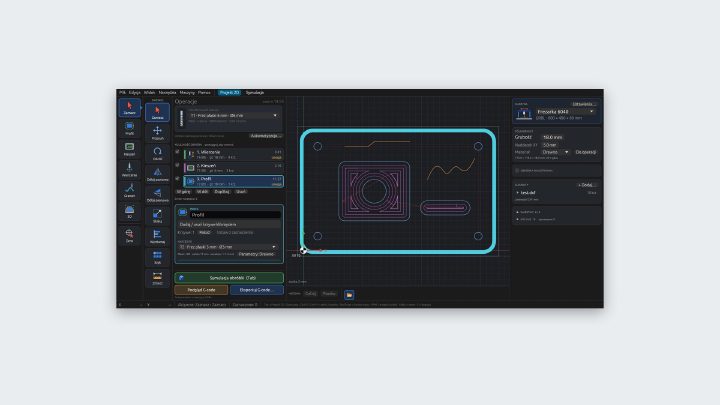
Millwise
Darmowy program CAM dla 3-osiowych frezarek CNC: z rysunków DXF i modeli STL ścieżki narzędzia i G-code dla GRBL, FluidNC i LinuxCNC. Obróbka 2D i 3D, płaskorzeźba ze zdjęcia, symulacja na karcie graficznej, biblioteka narzędzi. Dla Linuksa, wczesna wersja testowa.
Pakieciarka
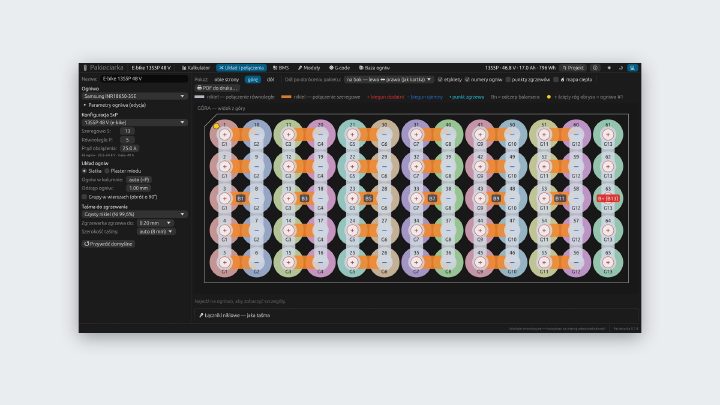
Konfigurator pakietów akumulatorów z ogniw 18650 i 21700: kalkulator, rysunki połączeń, dobór taśmy niklowej i BMS, mapa ciepła, szablon PDF w skali 1:1 i G-code dla zgrzewarki CNC. Linux, macOS i przeglądarka.