 PiSafe GUI
Wersja 0.3.4 · darmowy i otwarty (GPL 3)
Karty SD do Raspberry Pi - bez terminala i bez strachu
PiSafe GUI to okienko dla narzędzia pisafe. Wgrywasz obraz systemu na kartę SD albo pendrive, robisz kopię zapasową karty do pliku i trzymasz kolejne wersje obrazów w porządku. Dyski z Twoim systemem program sam ukrywa, więc nie nadpiszesz ich przez pomyłkę.
Dla Linuksa i Raspberry Pi OS. Instalacja jednym skryptem, który doinstaluje też samo pisafe.
- Aktualna wersja
- 0.3.4
- Cena
- za darmo
- Licencja
- otwarta, GPL 3
- Działa na
- Linux i Raspberry Pi OS
- Języki
- polski i 5 innych
Co potrafi
Wszystko, co robisz z kartami SD
Kto ma kilka Raspberry Pi, drukarkę 3D z Klipperem albo domowy serwer na płytce, ten co chwilę wgrywa system na kartę albo robi jej kopię. pisafe robi to dobrze, ale z terminala. PiSafe GUI daje mu okno - z zabezpieczeniami, których w terminalu łatwo zapomnieć.
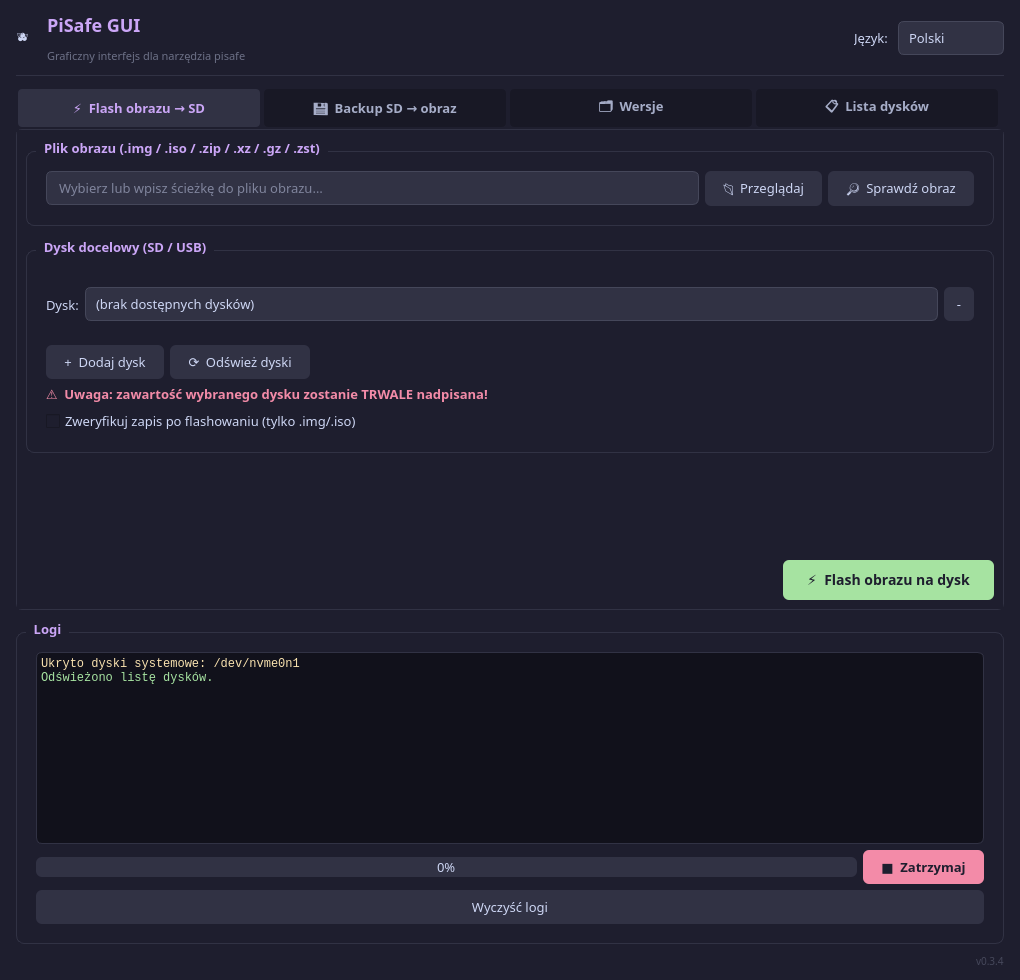
Wgrywanie obrazu
Plik .img, .iso albo spakowany (.zip, .xz, .gz, .zst) i dysk docelowy. Jedno kliknięcie, pasek postępu, dziennik wszystkich poleceń.
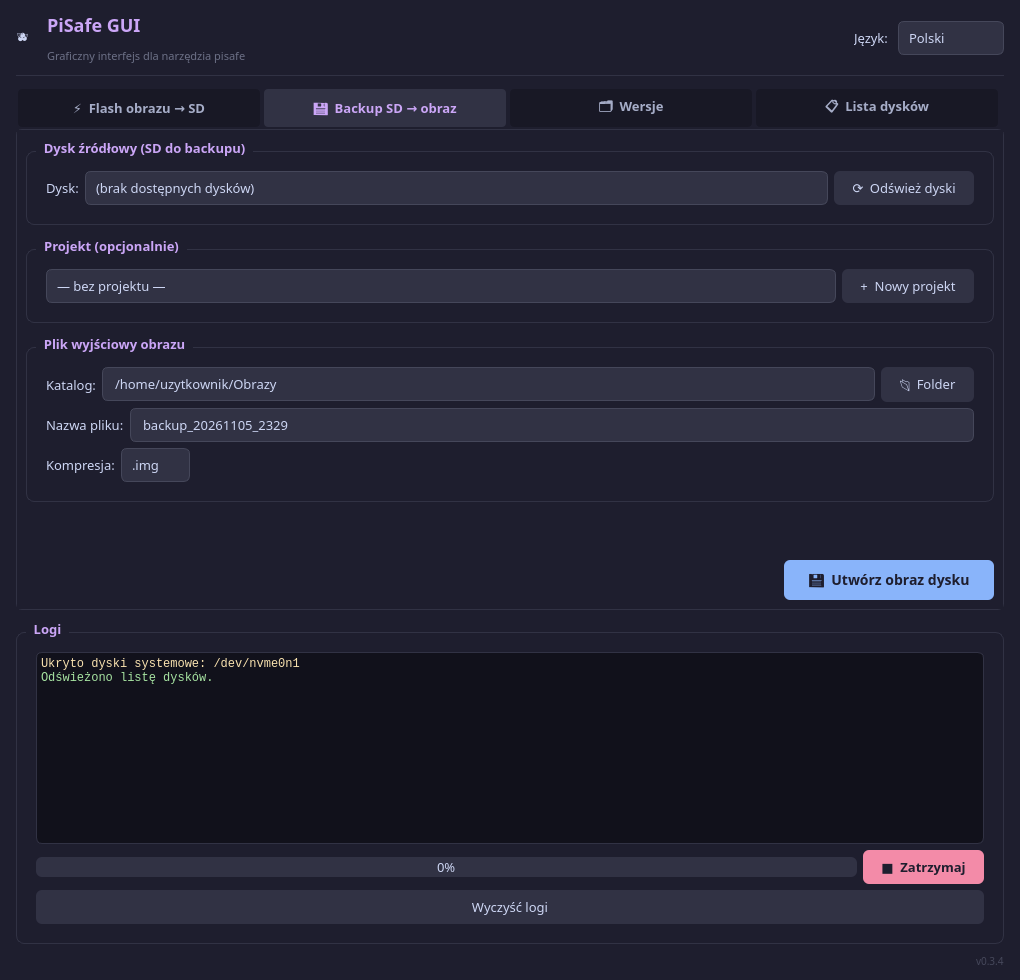
Kopia karty do pliku
Cała karta SD albo pendrive do obrazu, z wyborem kompresji. Kopię możesz od razu przypisać do projektu.
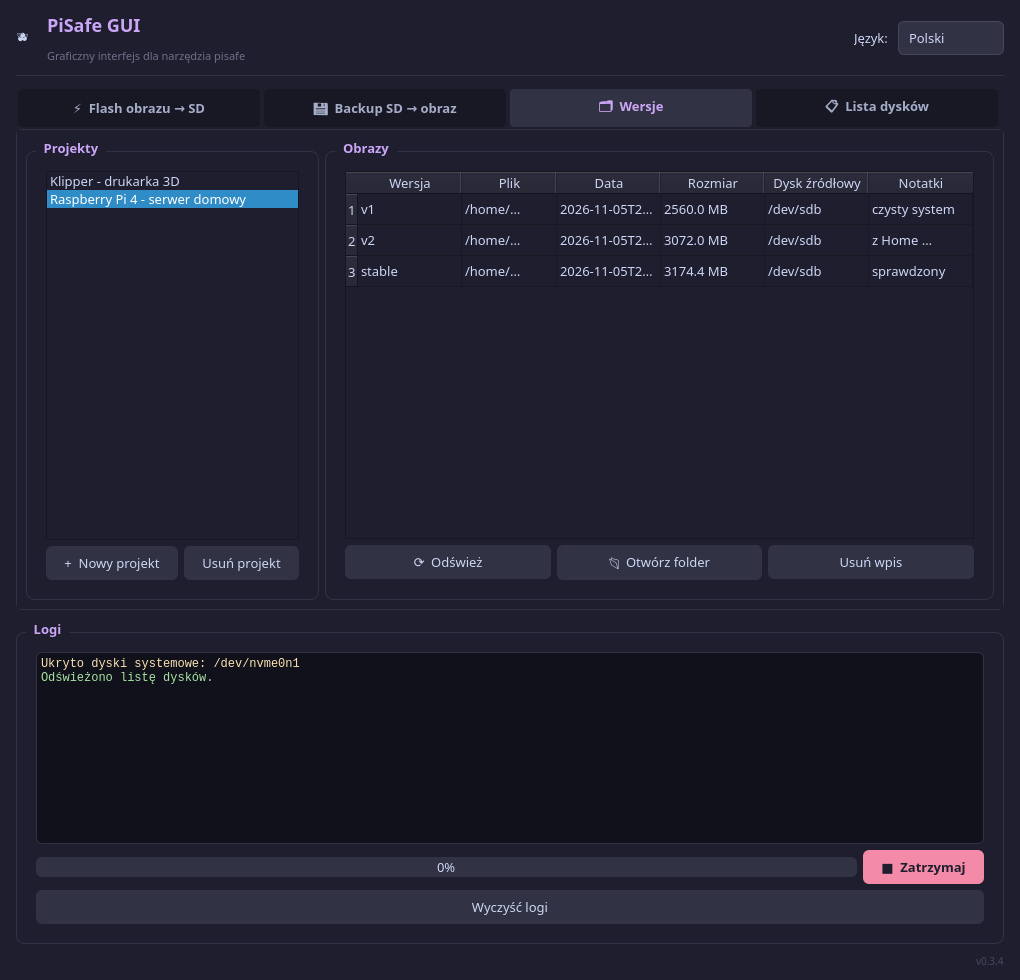
Wersje obrazów
Kopie pogrupowane w projekty, każda z etykietą (v1, v2, „stable”), datą, rozmiarem i notatką. Zapisane w małej bazie SQLite.
Sprawdzenie zapisu
Po wgraniu pliku .img albo .iso program może porównać jego sumę SHA256 z tym, co naprawdę trafiło na kartę.
Sprawdzenie pobranego obrazu
Przed wgraniem: plik z sumą kontrolną obok obrazu jest wykrywany sam, a sumę ze strony pobierania możesz po prostu wkleić.
Kilka kart naraz
Do ośmiu dysków docelowych, ten sam obraz wgrywany równolegle, z osobnym paskiem postępu dla każdej karty.
Ochrona dysku systemowego
Dyski z zamontowanym systemem (/, /boot, /home) są ukryte, a wgrywać i formatować można tylko karty SD i dyski USB.
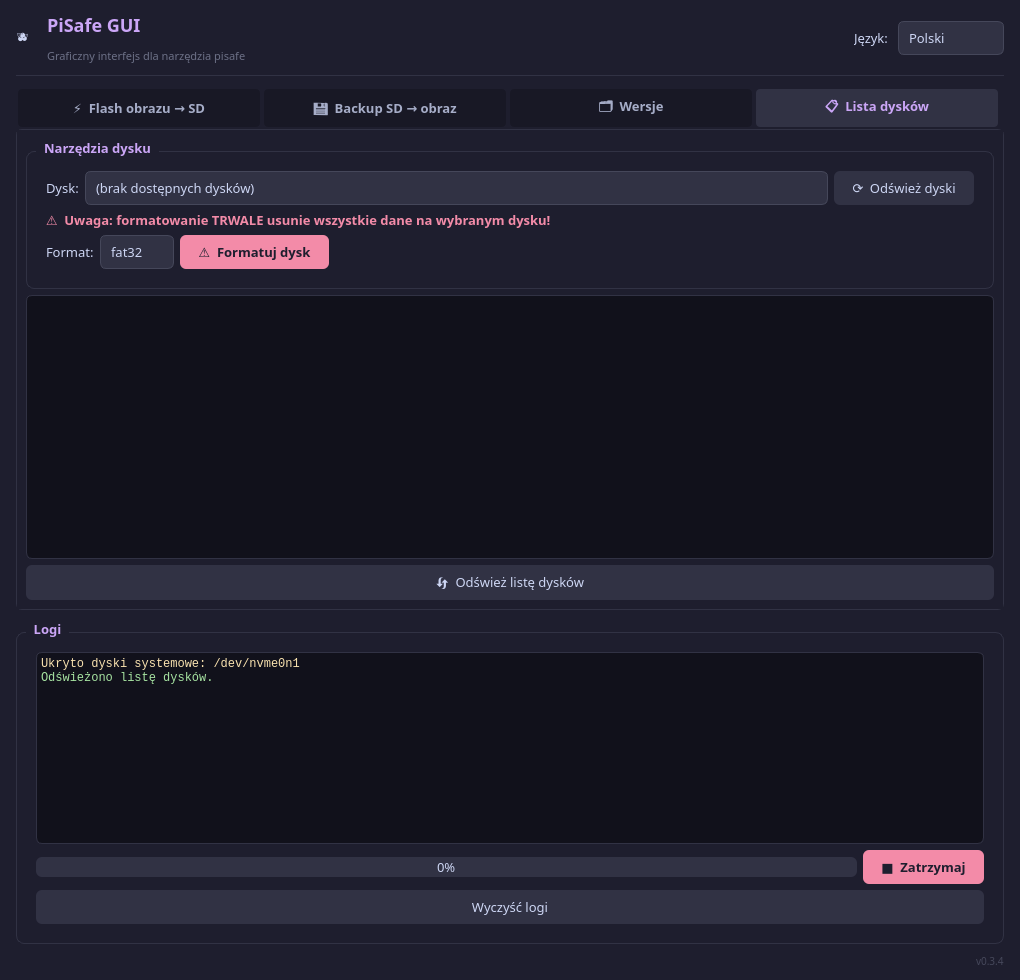
Szybkie formatowanie
Karta albo pendrive w FAT32, exFAT, NTFS albo ext4 - z tym samym ograniczeniem do dysków USB i SD.
Hasło w okienku
Operacje na dyskach wymagają uprawnień administratora, więc program pyta o hasło w zwykłym systemowym okienku (PolicyKit).
Wersje obrazów
Zawsze możesz wrócić do działającego systemu
Konfigurujesz Raspberry Pi przez cały wieczór, a potem jedna aktualizacja wszystko psuje? Z kopią karty wracasz do działającej wersji w kilka minut.
- Kopie grupujesz w projekty - np. „serwer domowy” albo „drukarka 3D” - każdy z własnym katalogiem na obrazy.
- Każda kopia dostaje etykietę: v1, v2, „stable” albo dowolny tekst, plus notatkę.
- Lista pokazuje datę, rozmiar i kartę, z której powstała kopia, a niepotrzebne wpisy usuwasz jednym przyciskiem.
Kopia zapasowa
Karta do pliku w trzech polach
- Wybierasz kartę, opcjonalnie projekt, katalog i nazwę pliku - z datą wpisaną od razu.
- Kompresja do wyboru:
.img,.iso,.zip,.gz,.xzalbo.zst. Spakowany obraz zajmuje zwykle dużo mniej niż cała karta. - Gotowa kopia sama trafia na listę wersji projektu.
Zrzuty ekranu
Zobacz każdą zakładkę
Kliknij zrzut, żeby go powiększyć.
Instalacja
Jeden skrypt i gotowe
Działa w Linuksie i w Raspberry Pi OS, potrzebny jest Python 3.7 lub nowszy.
Instalacja z repozytorium
git clone https://github.com/cyryllo/pisafe-gui.git
cd pisafe-gui
bash install.sh
Skrypt doinstaluje PyQt5, pv, SQLite i PolicyKit, samo narzędzie pisafe (jeśli go nie masz) oraz doda skrót do menu.
Uruchomienie
Z menu aplikacji: Akcesoria / Narzędzia → PiSafe GUI. Albo z terminala, w katalogu programu:
python3 pisafe_gui.py
Interfejs jest po angielsku, polsku, hiszpańsku, portugalsku, włosku i niemiecku - język zmieniasz z listy w nagłówku okna. Tłumaczenia to proste słowniki w pliku translations.py, więc dodanie nowego języka nie wymaga programowania.
Co dalej
Plany
- Paczka
.debdo instalacji jak każdy inny program. - Suma kontrolna przy każdej kopii - żeby sprawdzić obraz bez osobnego pliku z sumą.
- Przycisk „Wgraj tę wersję” na liście wersji, który od razu przygotuje wgrywanie.
- Porządkowanie starych wersji, np. zostaw tylko kilka najnowszych.
Błędy, pomysły i nowe tłumaczenia zgłaszaj na GitHubie.
Koniec z dd w terminalu
Wgraj system, zrób kopię karty, wróć do sprawdzonej wersji. PiSafe GUI jest darmowy i otwarty - a nowe tłumaczenia i pomysły są mile widziane.
Zrzuty ekranu: Cyryl Sochacki, z programu w wersji 0.3.4 (GPL 3), na przykładowych danych. PiSafe GUI korzysta z narzędzia pisafe autorstwa RichardMidnight (GPL 3), motyw kolorów: Catppuccin.Inne projekty
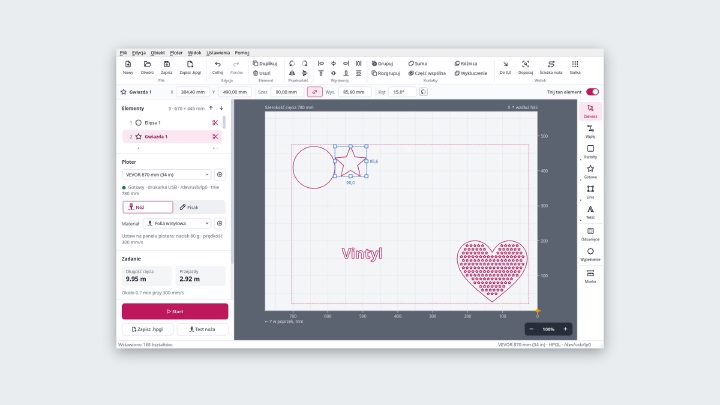

Vintyl
Darmowy program do ploterów tnących folię na Linuksa: rysowanie, pliki SVG i DXF, układanie na arkuszu i cięcie prosto z okna na ploterach VEVOR, Seiki i podobnych. Kompensacja noża, materiały, tryb pisaka. AppImage, GPL 3.
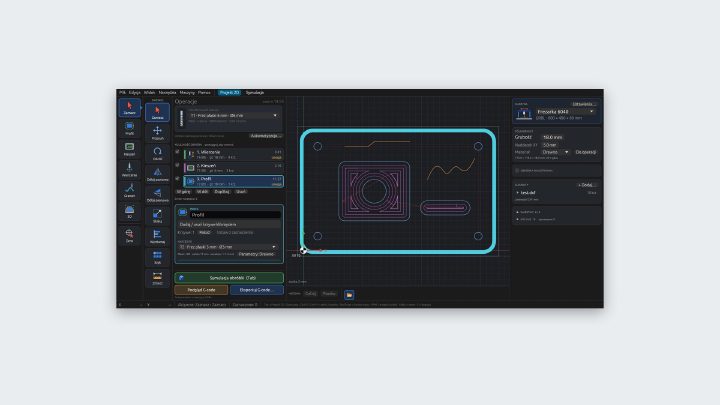

Millwise
Darmowy program CAM dla 3-osiowych frezarek CNC: z rysunków DXF i modeli STL ścieżki narzędzia i G-code dla GRBL, FluidNC i LinuxCNC. Obróbka 2D i 3D, symulacja na karcie graficznej, biblioteka narzędzi. Dla Linuksa, wczesna wersja testowa.
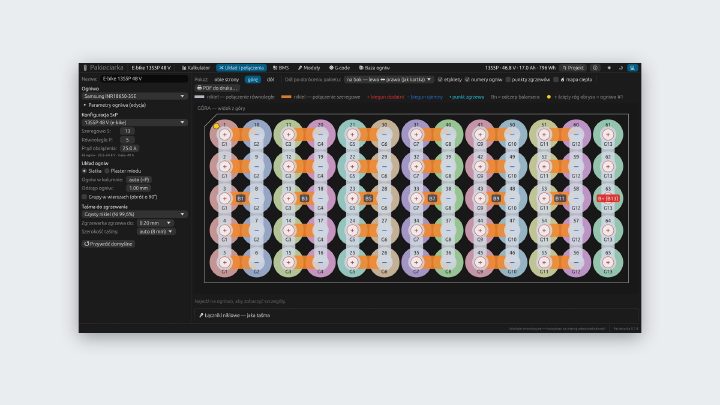

Pakieciarka
Konfigurator pakietów akumulatorów z ogniw 18650 i 21700: kalkulator, rysunki połączeń, dobór taśmy niklowej i BMS, mapa ciepła, szablon PDF w skali 1:1 i G-code dla zgrzewarki CNC. Linux, macOS i przeglądarka.