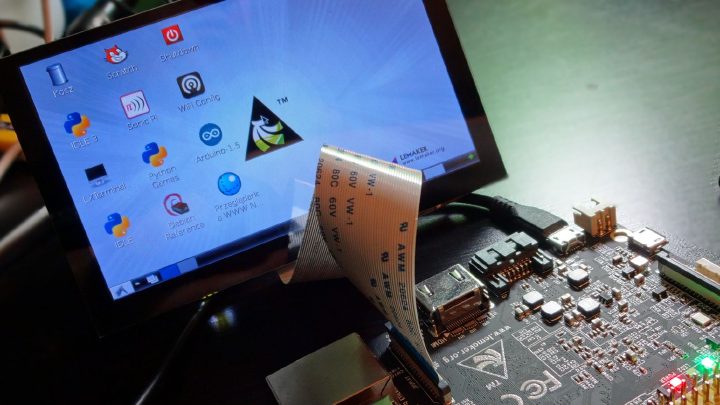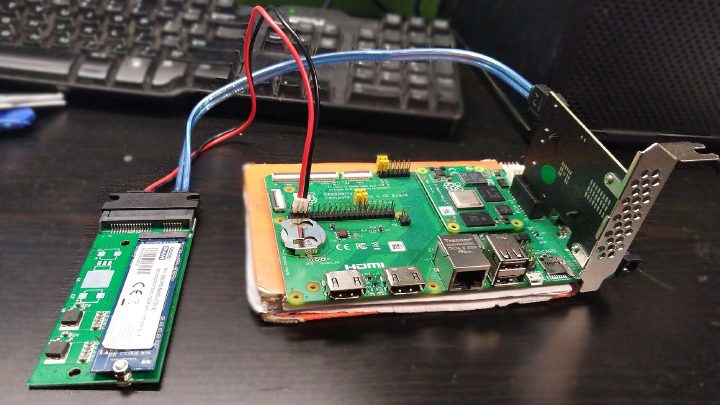
Obecnie programiści OMV pracują nad skryptem aktualizującym obecną wersję OMV 0.5, która pracuje na wersji Debiana Squeeze do wersji 1.0 działającej na Wheezy. Choć jest już gotowa wersja 1.0 Kralizec (zmieniona z wersji 0.6 i uznana jako dojrzała wersja, dlatego otrzymała numerek 1.0) i dostępne są repozytoria, to obecnie brakuje gotowego obrazu systemu z tą wersją na stronie projektu. Dzięki dostępnym repozytoriom możemy bez najmniejszego problemu zainstalować OMV na obecnej stabilnej wersji Debiana.
OMV 1.0 możemy zainstalować na świeżo zainstalowanym systemie Debian Wheezy lub Raspbian 3.0 dla Banana Pi. Instalacja sprowadza się do wydania kilku komend w konsoli.
Operację wykonujemy jako root (najlepiej użyć polecenia "sudo su" dla Banana Pi)
echo "deb http://packages.openmediavault.org/public kralizec main" > /etc/apt/sources.list.d/openmediavault.list
Kolejno aktualizujemy listę pakietów
apt-get update
Nie przejmujemy się błędami odnośnie braku kluczy dla repozytorium dlatego, że w tej chwili zainstalujemy klucze oraz postfix-a jako typ wybierając Internet Site.
apt-get install openmediavault-keyring postfix
Po tej operacji ponownie odświeżamy repozytoria
apt-get update
Jesteśmy gotowi do instalacji OpenMediaVault. Wystarczy teraz zainstalować pakiet openmediavault, który pobierze wszystkie potrzebne zależności.
apt-get install openmediavault
Podczas instalacji różnych pakietów wybieramy opcje już domyślnie zaznaczone.
Po instalacji OMV musimy zainicjować aplikację. Wystarczy tylko wywołać polecenie
omv-initsystem
Teraz restartujemy naszą maszynę.
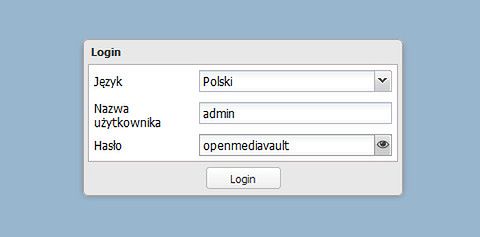
Po instalacji wchodzimy do naszego panelu http://adresipurzadzenia
Domyślny login i hasło admin/openmediavault.
Po zalogowaniu ukaże nam się panel zarządzania OMV.
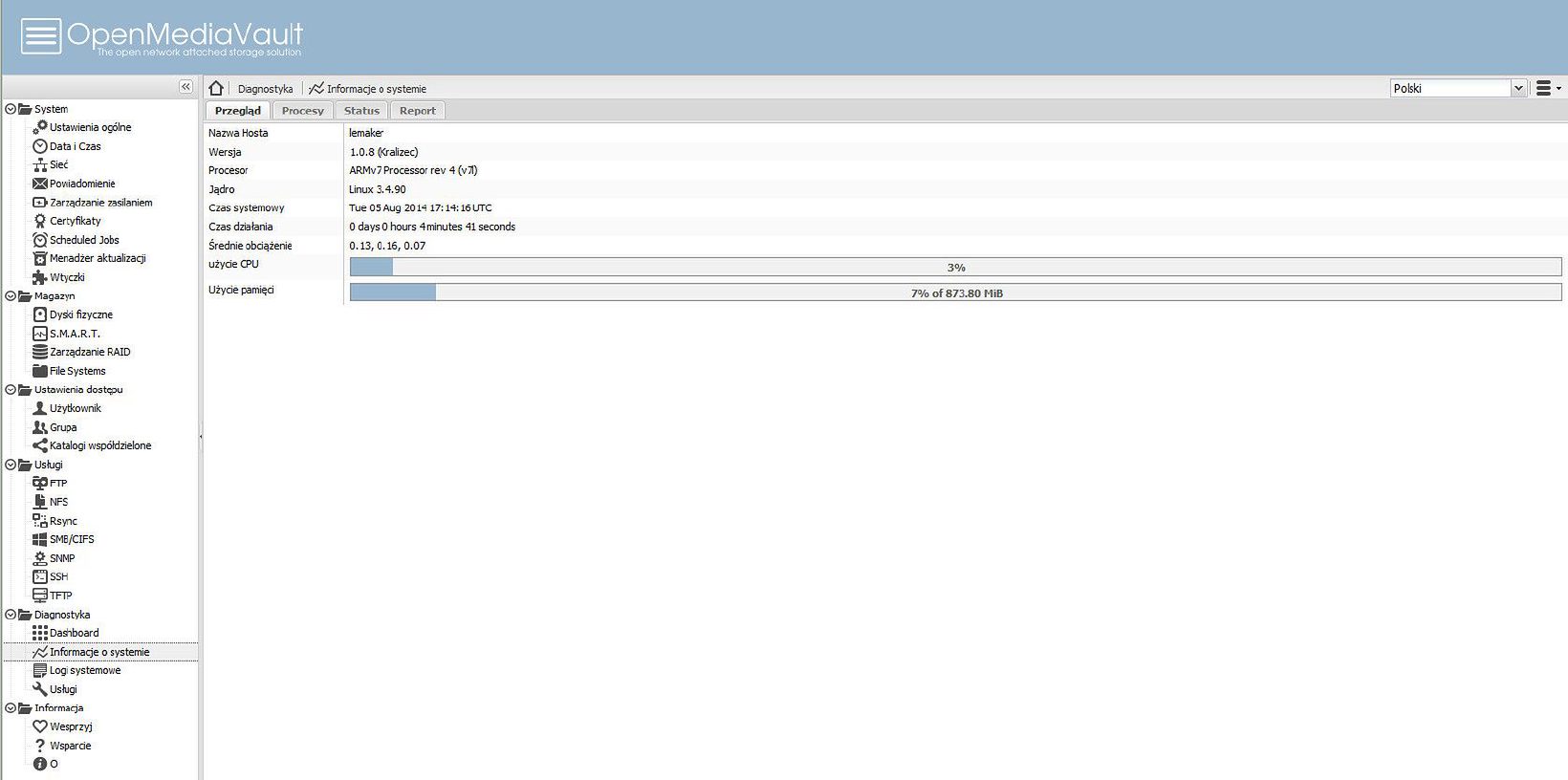
Musimy pamiętać o włączeniu serwera ssh, bo został on wyłączony podczas instalowania OMV.
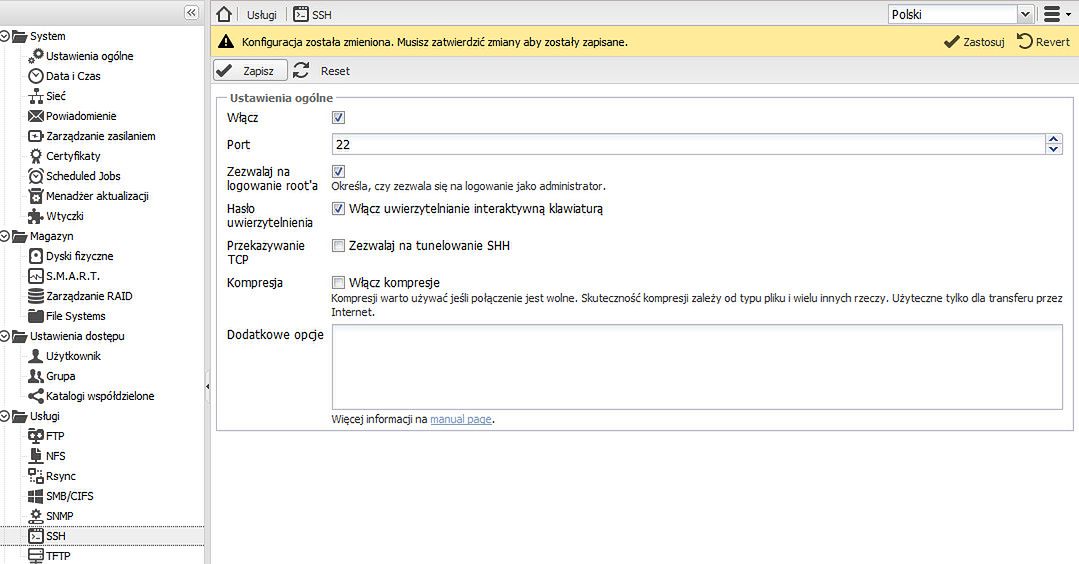
Obecnie interfejs OMV 1.0.8 nie jest w pełni przetłumaczony, ale w najbliższych wersjach postaram się to poprawić ;)
OMV na Banana Pi
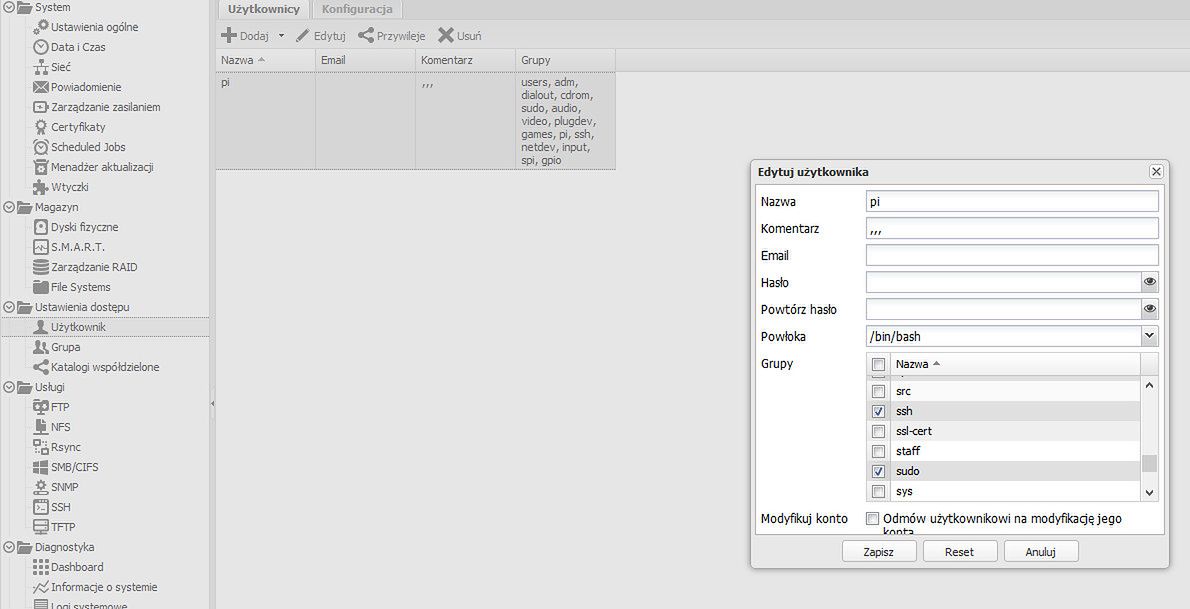
Jak widać OMV 1.0 działa na Banana Pi. Dodatkowo po instalacji na BPi należy dodać użytkownika pi do grupy ssh, aby móc się na niego zalogować po ssh. Można to wykonać za pomocą panelu.
Warto też powiększyć system plików na naszej karcie za pomocą narzędzia raspi-config
sudo raspi-config
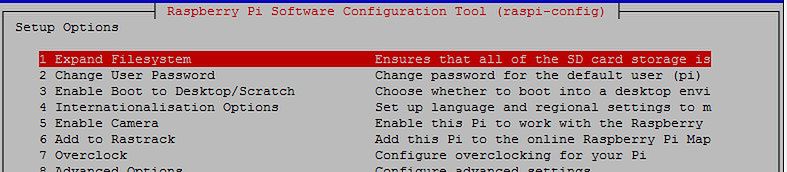
Wybierając Expand Filesystem. Po tym wystarczy zrestartować system.
Architektura ARM nakłada pewne ograniczenia jeśli chodzi o dodatkowe repozytoria, bo nie wszystkie wtyczki jak np. Virtualbox czy Plexserver zainstalujemy na tej architekturze. Ale np. ownClouda zainstalujemy bez problemu oraz wszystkie podstawowe wtyczki w OMV.
Od tej chwili możemy już pracować z OMV dodając zasoby dyskowe czy instalując i konfigurując usługi.
Polecam przeczytać lub przypomnieć sobie wpisy:
- (undefined)Domowy NAS All in One - Cz. 1 Wybór sprzętu i systemu(undefined)
- (undefined)Domowy NAS All in One - Cz. 2 Szybki podgląd panelu OMV v0.4 i v0.5(undefined)
- (undefined)Domowy NAS All in One - Cz. 3 Zarządzanie zasobami dyskowymi(undefined)(undefined)Domowy NAS All in One - Cz. 4 Wtyczki /item