OwnCloud posiada kalendarz, kontakty i pliki, które oparte są o protokoły DAV-owe. Dzięki nim możemy w dość prosty sposób zintegrować naszego klienta poczty Thunderbird z ownCloudem. W tym wpisie pokażę jak podłączyć kalendarze, kontakty oraz obsługę dużych załączników w Thunderbirdzie przy współpracy z ownCloudem.
Kalendarz

Za obsługę kalendarza w ownCloudzie odpowiada protokół calDAV. Aby możliwe było podłączenie kalendarza z ownClouda do Thunderbirda musimy zainstalować dodatek Lightning. Po instalacji dodatku możemy już przejść do zakładki z kalendarzami
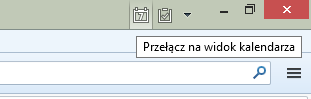
i dodać nasz kalendarz z ownClouda.
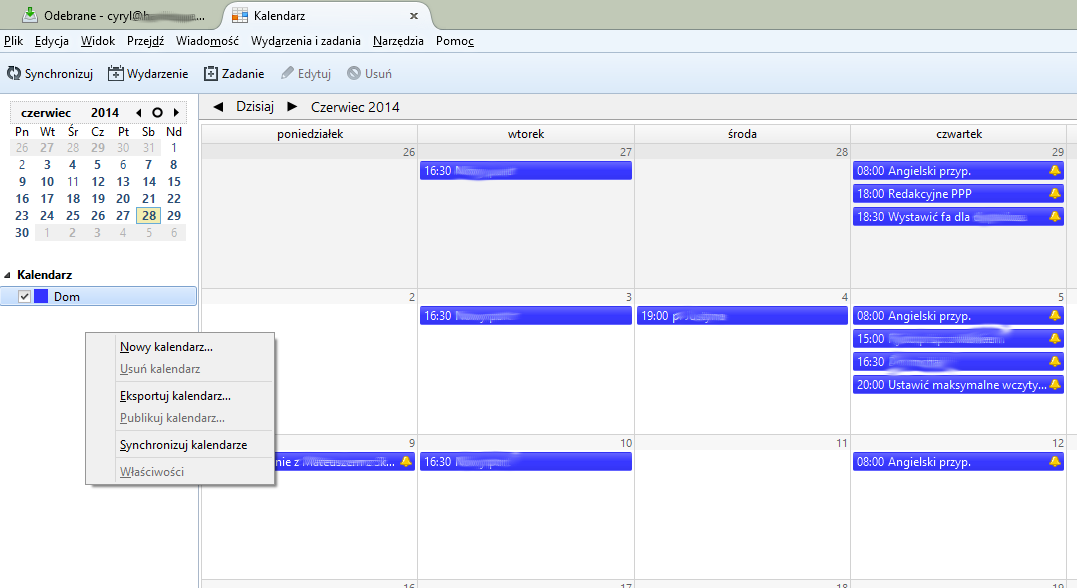
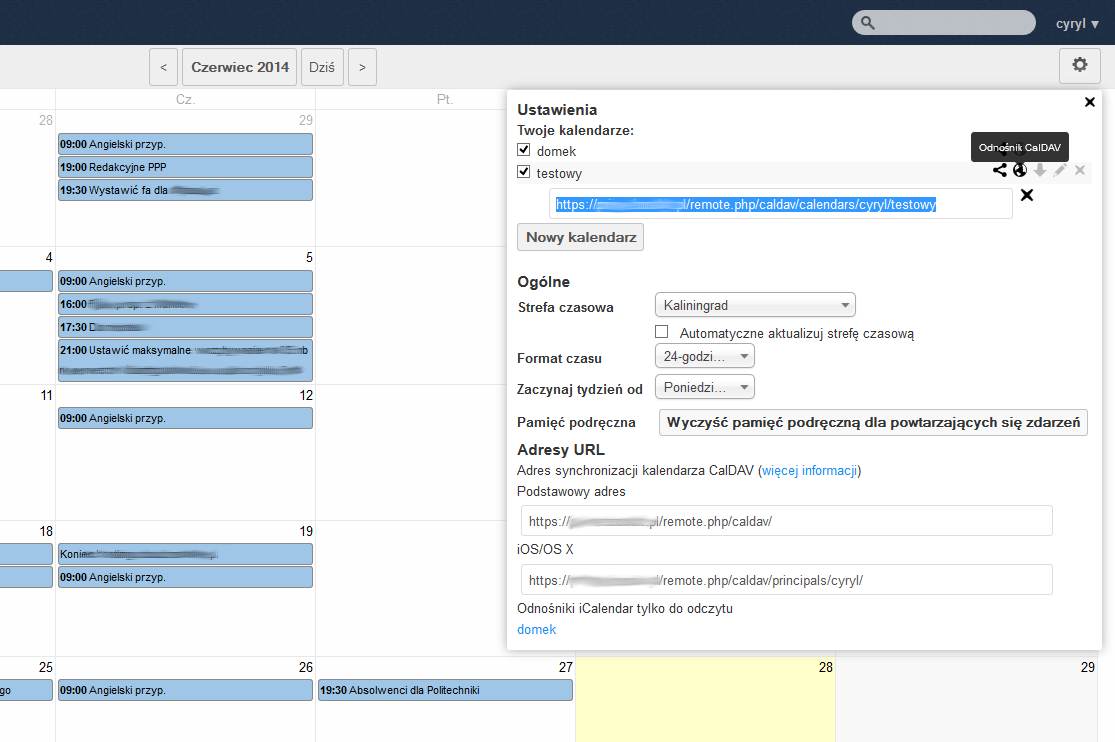
Adres naszego zdalnego kalendarza kopiujemy z ustawień kalendarza w ownCloud,
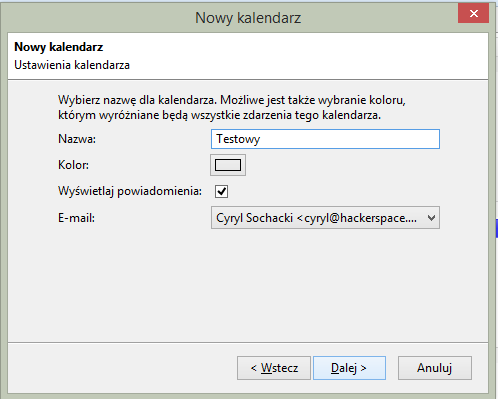
następnie wybieramy e-mail do którego kalendarz ma być przypisany oraz jego nazwę.
Po zakończeniu nasz nowy dodany kalendarz będzie widoczny na liście kalendarzy, gdzie szybko możemy przełączać widoczne kalendarze.
Przy pierwszej synchronizacji będziemy proszeni o podanie nazwy użytkownika i hasła. Warto je zapisać w programie.
Kontakty

Za obsługę kontaktów ownClouda odpowiada protokół cardDAV. Aby podłączyć książkę adresową z ownClouda potrzebować będziemy dodatku SOGo Connector, który dodaje możliwość obsługi owego protokołu. Gdy już zainstalujemy dodatek możemy przystąpić do dodania książki adresowej.
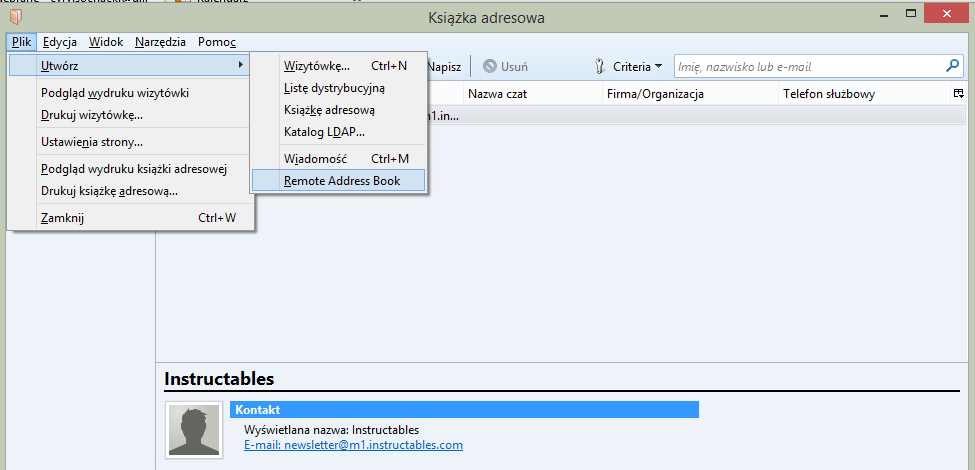
Wchodzimy do menu książek adresowych Narzędzia>Książka adresowa i dodajemy zdalną książkę adresową.
W kolejnym oknie wpisujemy nazwę książki adresowej oraz link do naszej książki adresowej z ownClouda.
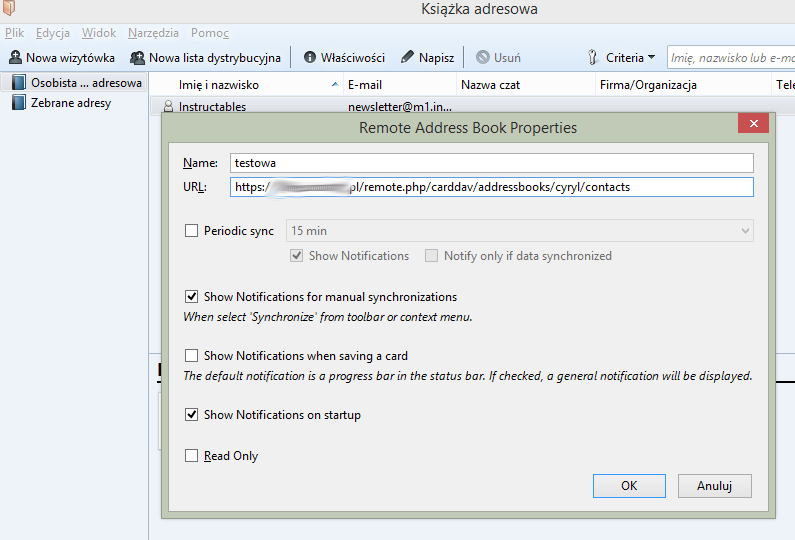
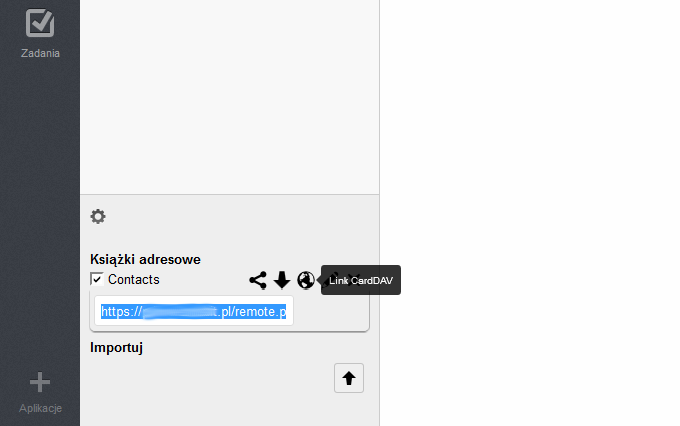
Link możemy znaleźć w konfiguracji książki adresowej w panelu ownCloud.
Od tej chwili możemy używać książki adresowej z ownClouda w Thunderbirdzie.
Przy pierwszej synchronizacji będziemy proszeni o podanie nazwy użytkownika i hasła (chyba, że wcześniej zapisaliśmy je przy kalendarzach). Warto je zapisać w programie.
Załączniki

Od jakiegoś czasu w Thunderbirdzie dostępna jest funkcja dużych załączników, które zamiast być wysyłane razem z wiadomością mogą być wgrywane na jedną z usług chmurowych (domyślnie dostępne Box i YouSendIt), zaś link do wysłanego pliku na chmurę zostaje dodany do treści e-maila. Dzięki przygotowanej przez społeczność wtyczki webDAV for Filelink jesteśmy w stanie dodać obsługę webDAV, z której korzysta ownCloud, dzięki czemu możemy podłączyć naszą własną chmurę i z niej serwować załączniki. Po zainstalowaniu wtyczki musimy dodać w ownCloudzie katalog i udostępnić go publicznie (kopiując sobie link do niego), a następnie dodać usługę wchodząc w ustawienia Thunderbirda i wybierając opcję załączniki i kolejno zakładkę Wychodzące.
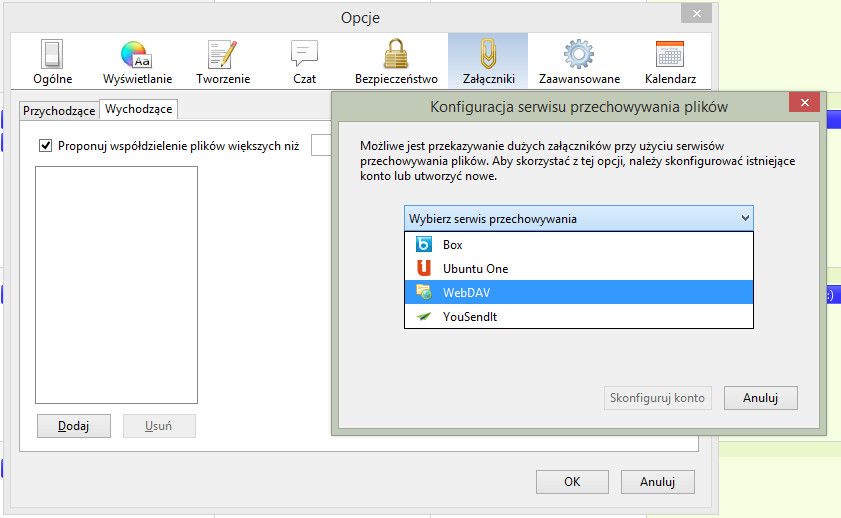
Klikamy przycisk dodaj a następnie wybieramy webdav
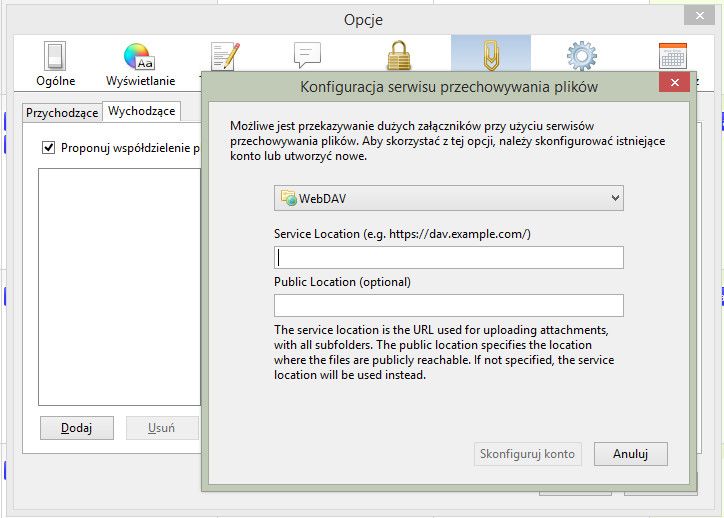
wpisujemy adresy zarówno katalogu jak i linku publicznego.
Adres webdav katalogu (Service Location):
https://twojanazwadomeny.pl/remote.php/webdav/nazwakatalogu/
Wpisując zamiast nazwakatalogu nazwę katalogu jaki utworzyliśmy i udostępniliśmy
Publiczny link (Public Location):
https://twojanazwadomeny.pl/public.php?service=files&t=e3cf52840cb21334d0a70c90c6a5da82&download&path=//
gdzie wartość e3cf52840cb21334d0a70c90c6a5da82 to klucz jaki został wygenerowany przy udostępnieniu katalogu (kod jest w linku, który skopiowaliśmy)
i klikamy na przycisk Skonfiguruj konto. Gdybyśmy nie mieli już ustawionego synchronizowania kalendarza czy kontaktów zostaniemy poproszeni o login i hasło do zasobu (chyba, że nie zapisalibyśmy hasła do kalendarza czy kontaktów). Polecam zapisać je w programie.
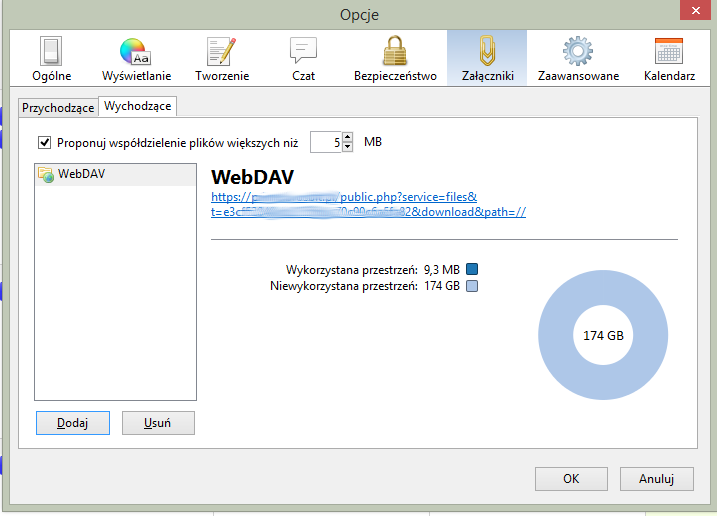
Od teraz za każdym razem, gdy będziemy wysyłać jakieś większe załączniki, będziemy pytani o to, czy wysłać je na chmurę.

Podczas wczytywania pliku pojawia się przycisk potwierdzenia automatycznego wysyłania plików na chmurę.
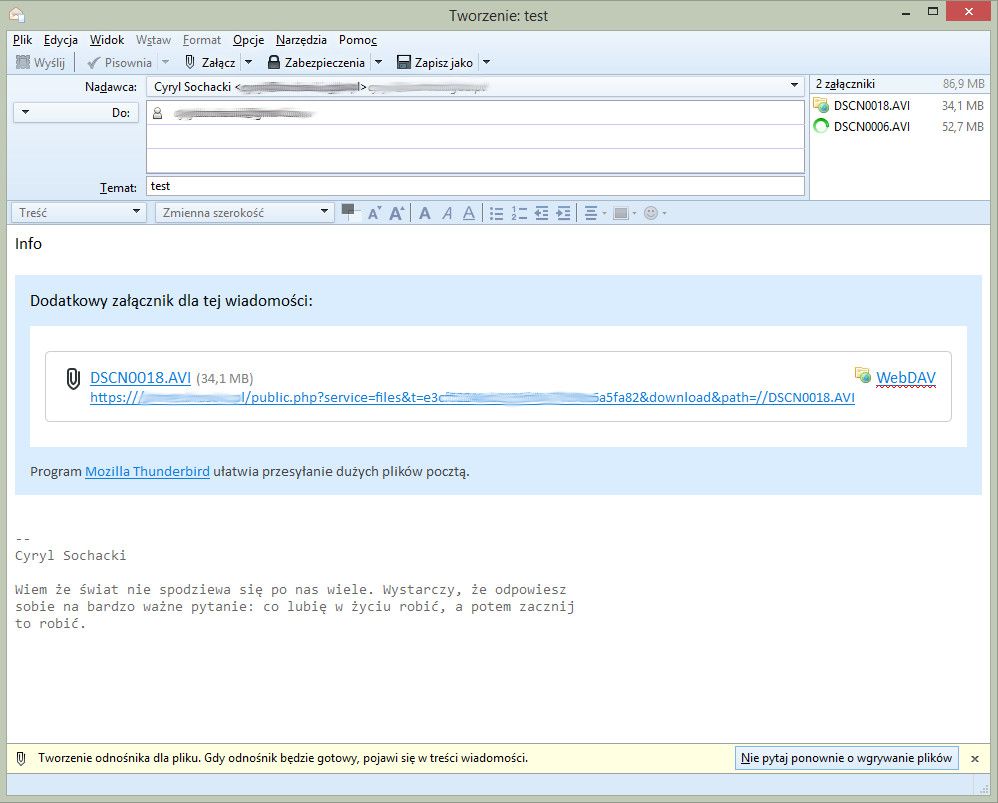
Po zakończeniu wczytywania do wiadomości dodawane są linki z informacjami o dodatkowych załącznikach.
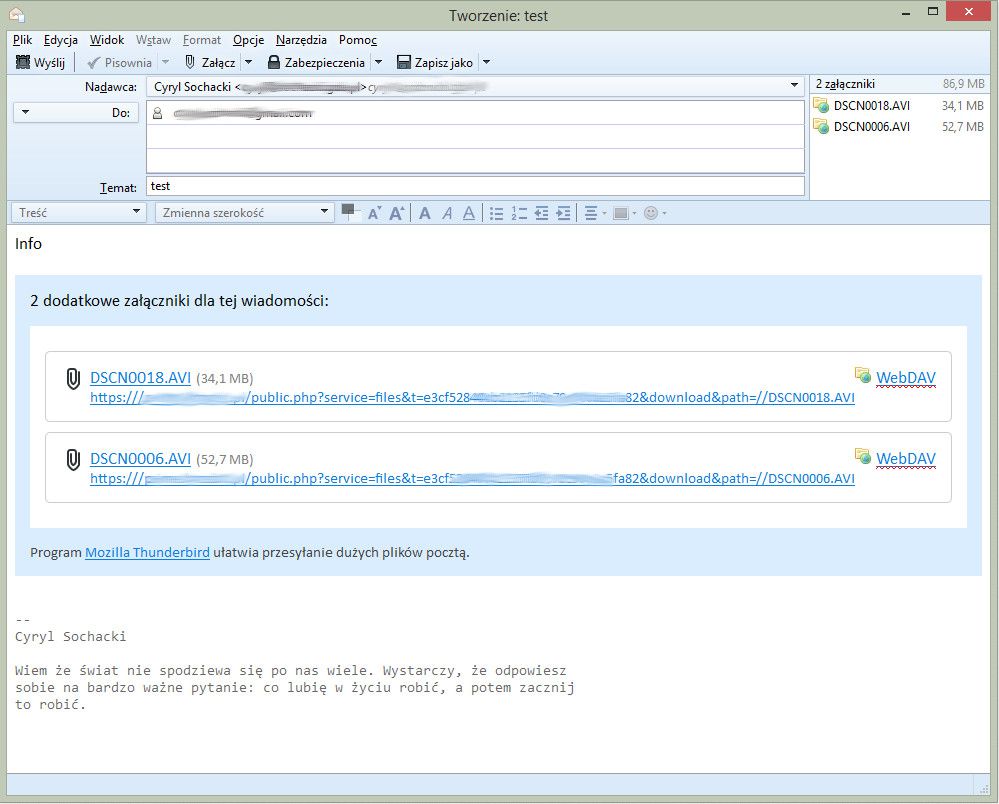
Obecnie opcja ta jest raczej przystosowana do dwóch przypadków. Albo udostępniamy taki katalog publicznie, wtedy każdy może z takiego linku usunąć tylko nazwę pliku i wtedy zobaczy całą zawartość katalogu. Lub możemy ustawić katalog jako zabezpieczony hasłem i tylko osoba mającą hasło będzie mogła pobrać plik. Wszystko zależy od zawartości, jaką chcemy wysłać i od tego, czy jest ona poufna.
Przydatne linki:
- Oficjalna strona projektu ownCloud
- Strona polskiej społeczności ownCloud
- Forum ownCloud
- Pluginy dla ownCloud
Wcześniejsze części: